
Windows nudi mnogo načina za smanjivanje ometanja kako biste se lakše fokusirali na zadatke. Možete da sredite nered na traci zadataka i pojednostavite "Start" meni, koristite fokus za upravljanje obaveštenjima i koristite Koncentrisani čitalac da biste umanjili vizuelne smetnje kada čitate veb stranicu u pregledaču Microsoft Edge.
Nemojte biti toliko animirani
Vizuelne smetnje možete maksimalno umanjiti tako što ćete isključiti animacije, slike u pozadini i još mnogo toga. Pratite dolenavedene korake da biste maksimalno umanjili vizuelne smetnje:
Izaberite stavku "Postavke>
 pokretanja">
 "Pristupačnost"vizuelni
 > efekti.
Da biste smanjili ometanja, prilagodite neke od sledećih postavki:
- Da biste automatski sakrili trake za pomeranje u operativnom sistemu Windows, isključite preklopnik " Uvek prikaži trake za pomeranje ".
- Da biste pozadine prozora učinili neprozirnijim, isključite preklopnik za efekte prozirnosti .
- Ako ne želite da Windows prikazuje animacije, isključite preklopnik za efekte animacije .
- Da biste definisali koliko dugo će se obaveštenja prikazivati, razvijte padajući meni " Odbaci obaveštenja nakon ovog vremenskog perioda " i izaberite željenu opciju.
Uklonite sve što je suvišno na traci zadataka
Možete da kontrolišete koje se ikone pojavljuju na traci zadataka i da smanjite broj stavki u prikazu. Sledite ove korake:
Idite natraku zadataka zapersonalizaciju postavki
>>"Start>".Koristite sledeće opcije za upravljanje stavkama na traci zadataka:
Stavke na traci zadataka: Razvijte ovaj odeljak da biste kontrolisali koje će se ikone pojaviti na traci zadataka.
- Da biste odabrali da li da sakrijete ili prilagodite izgled stavke pretrage, koristite padajući meni "Pretraga ".
- Da biste prikazali ili sakrili prikaz Zadatak, uključite ili isključite preklopnik.
- Da biste prikazali ili sakrili vidžete, uključite ili isključite preklopnik.
Ikone sistemske palete: Razvijte ovaj odeljak da biste upravljali ikonama koje se pojavljuju na sistemskoj paleti.
- Da biste prikazali ili sakrili ikonu menija pera kada se pero koristi, uključite ili isključite preklopnik.
- Koristite padajući meni tastature na ekranu osetljivom na dodir da biste odabrali da li želite da sakrijete ili prikažete ikonu tastature na ekranu osetljivom na dodir.
- Da biste prikazali ili sakrili virtuelnu tablu osetljivu na dodir, uključite ili isključite preklopnik.
Ostale ikone sistemske palete: Razvijte ovaj odeljak da biste upravljali dodatnim ikonama sistemske palete.
- Uključite ili isključite preklopnik za skrivene ikone kao što su Microsoft Teams, Microsoft Outlook i Windows Explorer.
Ponašanja trake zadataka: Razvijte ovaj odeljak da biste upravljali poravnavanjem trake zadataka, dodavanjem bedževa, automatskim skrivanjem i višestrukim ekranima.
- Koristite padajući meni da biste upravljali poravnavanjem trake zadataka u centru ili sa leve strane.
- Potvrdite ili opozovite izbor u polju za potvrdu da biste automatski sakrili traku zadataka, prikazali bedževe na traci zadataka i prikazali treptanje u aplikacijama trake zadataka, prema vašim potrebama.
Pomoć u vezi sa trakom zadataka: Razvijte ovaj odeljak i izaberite vezu " Promena boje trake zadataka " da biste prilagodili boju trake zadataka.
Pojednostavljanje "Start" menija
Možete da izaberete šta će se prikazivati u "Start" meniju – smanjujući smetnje i brzo pronalazeći ono što vam je potrebno.
Izaberite stavku "Start"
>postavke>, personalizacija>početka.Da biste pojednostavili " Start " meni, uradite nešto od sledećeg:
- Da biste prikazali ili sakrili nedavno dodate aplikacije, uključite ili isključite preklopnik "Prikaži nedavno dodate aplikacije ".
- Da biste prikazali ili sakrili aplikacije koje najčešće koristite, uključite ili isključite preklopnik za prikaz najčešće korišćenih aplikacija .
- Da biste prikazali ili sakrili nedavno otvorene stavke, uključite ili isključite preklopnik Prikaži nedavno otvorene stavke u "Start", "Prelazne liste" i "Istraživač datoteka.
- Da biste izabrali koje fascikle se prikazuju ili skrivaju u "Start" meniju pored dugmeta za napajanje , izaberite stavku "Fascikle" i uključite preklopnik za fascikle koje želite da vidite. Isključite preklopnik za fascikle koje želite da sakrijete.
Utišajte ta obaveštenja
Postavka "Ne uznemiravaj " vam omogućava da definišete koja obaveštenja ćete videti i čuti i kada ćete ih primati. Obaveštenja koja su privremeno isključena i dalje idu u centar za obaveštenja, gde možete da ih prikažete u bilo kom trenutku.
Takođe možete da prilagodite postavke obaveštenja da biste odabrali koje aplikacije mogu da prikazuju obaveštenja.
Izaberite obaveštenja koja želite da vidite i čujete
Izaberite stavku "Pokreni
>postavke>> ", sistemska obaveštenja, a zatim prilagodite postavke.
 Da biste videli i čuli manje obaveštenja, uključite opciju "Ne uznemiravaj".
Ako želite da dozvolite obaveštenja iz određenih aplikacija čak i kada je opcija " Ne uznemiravaj" uključena, izaberite stavku "Postavi prioritetna obaveštenja". Izmenite ove opcije da biste dobijali obaveštenja koja želite da vidite tokom opcije "Ne uznemiravaj".
Savet
Da biste brzo uključili ili isključili opciju "Ne uznemiravaj", idite na traku zadataka i izaberite ikonu baterije, mreže ili jačine zvuka da biste otvorili centar za obaveštenja, a zatim je uključite ili isključite.
Ograničavanje obaveštenja do kasno u noć
- Izaberite stavku "Start"> postavke>>, sistemska obaveštenja.
- U okviru stavke "Uključi automatski ne uznemiravaj" izaberite Tokom ovog vremena da biste je uključili.
- Podesite vreme kada bi se opcija "Ne uznemiravaj " automatski uključivala i isključivala kao i koliko često treba da se ponavlja.
- Takođe možete odabrati tipove zadataka koji će se automatski uključiti Ne uznemiravaj .
Odaberite aplikacije koje će prikazivati obaveštenja
Ako obaveštenja ometaju kada se pojave na ekranu, prilagodite koje aplikacije prikazuju obaveštenja i precizno podesite način na koji se pojavljuju.
- Izaberite stavku "Start"> postavke>>, sistemska obaveštenja.
- U okviru Obaveštenja od aplikacija i drugih pošiljalaca, isključite aplikacije od kojih ne želite obaveštenja i uključite aplikacije od kojih želite da dobijate obaveštenja.
- Da biste definisali gde će se obaveštenja pojavljivati za svaku aplikaciju, izaberite određenu aplikaciju, a zatim promenite opcije po želji.
Korišćenje fokusa za upravljanje obaveštenjima
Fokus upravlja obaveštenjima da bi smanjio ometanja. Možete da ga uključite da biste pauzirali ili utišali obaveštenja tokom sastanaka, igranja igara ili u određeno vreme.
- Izaberite stavku "Start">postavke>, fokussistema>.
- Da biste pokrenuli režim fokusiranja, izaberite stavku "Pokreni sesiju fokusa".
- U fokusu prilagodite trajanje sesije pomoću dugmadi + ili -.
- Takođe možete da potvrdite ili opozovete izbor u poljima za potvrdu da biste prikazali tajmer u aplikaciji "Sat", "Sakrili bedževe u aplikacijama trake zadataka", "Sakrili treptanje u aplikacijama trake zadataka" i uključili opciju "Ne uznemiravaj".
- Da biste saznali više o fokusu, pogledajte članak Kako da koristite fokus u operativnom sistemu Windows 11.
Podešavanje postavki multitaskinga
Multitasking vam omogućava da pokrenete nekoliko aplikacija i zadataka istovremeno. Funkcije kao što su rasporedi za kačenje, prikaz zadataka, virtuelne radne površine i alternativna+kartica pomažu vam da jednostavno upravljate prozorima i prebacujete se između njih.
Izaberite stavku "Start"
>postavke>Sistemski>multitasking.Uključite prekidač prozora za kačenje da biste automatski prikačili prozore za promenu veličine i raspoređivanje u rasporede, a zatim razvijte padajući meni "Prikači prozore " i izaberite željenu opciju.
Da biste prikazali kartice iz aplikacija prilikom kačenja ili pritiskanja tastera Alt+Tab, izaberite opciju iz padajućeg menija: 20 najnovijih kartica, 5 najnovijih kartica, 3 najnovije kartice ili "Ne prikazuj kartice".
Razvijte grupu "Radne površine " da biste prilagodili prozore.
- Da biste prikazali sve otvorene prozore na traci zadataka, u padajućem meniju odaberite stavke Samo na radnoj površini koju koristim ili Na svim radnim površinama .
- Da biste prikazali sve otvorene prozore kada pritisnete taster Alt+Tab, u padajućem meniju odaberite stavke "Samo na radnoj površini koju koristim " ili "Na svim radnim površinama ".
Da biste brzo umanjili sve otvorene prozore osim onog u kojem radite, uključite preklopnik za podrhtavanje prozora naslovne trake .
Razvijte pomoć za multitasking da biste pristupili sledećim vezama:
- Da biste saznali više o razdeljivanju ekrana, idite na "Zakačite prozore"
- Da biste saznali više o prikazu zadataka, idite na Windows 11 majstorstvo multitaskinga.
Kačenje operativnog sistema Windows
Pomoć za kačenje vam omogućava da brzo organizujete i poravnate otvorene prozore na ekranu radi efikasnog multitaskinga. Omogućava vam da poravnate Windows u unapred definisane rasporede, što olakšava rad sa više aplikacija istovremeno.
- Zadržite pokazivač iznad dugmeta "Uvećaj" ili pritisnite taster
+sa Windows logotipom Z da biste prikazali dostupne opcije rasporeda koordinatne mreže i odabrali raspored za koji želite da prikačite prozor.
- Kada prikači prozor na određeni raspored, Pomoć za kačenje daje predloge za druge otvorene prozore za popunjavanje preostalih prostora. Izaberite predlog da biste ga zakačili na mesto.
Druga mogućnost je da
- Pritisnite taster
+ sa Windows logotipom sa strelicom nalevo ili nadesno da biste prikačili prozor sa leve ili desne polovine ekrana.
- Pritisnite taster
+ sa Windows logotipom sa strelicom nagore ili nadole da biste prikačili prozor na vrh ili dno ekrana.
Prebacivanje između aplikacija, zadataka i virtuelnih radnih površina
Windows vam omogućava da se prebacujete između otvorenih aplikacija, zadataka ili virtuelnih radnih površina. To je efikasno za multitasking i poboljšanje toka posla.
Prebacivanje između zadataka
Da biste se prebacivali između trenutno pokrenutih aplikacija ili zadataka, pratite ove korake:
- Pritisnite i držite taster Alt , a zatim pritisnite taster Tab da biste prikazali sve otvorene prozore.
- Nastavite da pritiskate taster Tab (dok držite taster Alt) da biste se kretali kroz dostupne aplikacije i otpustite taster Alt da biste se prebacili na izabrani prozor.
Prebacivanje između prozora
Da biste se prebacivali između pojedinačnih prozora istih ili različitih aplikacija, pratite ove korake:
Pritisnite taster
+ sa Windows logotipom Tab da biste prikazali sve otvorene prozore, a zatim izaberite željenu opciju pomoću miša ili tastera sa strelicama.
Prebacivanje između virtuelnih radnih površina
Da biste se prebacivali između više virtuelnih radnih površina, pratite ove korake:
-
Pritisnite taster
+ sa Windows logotipom Tab da biste prikazali sve otvorene virtuelne radne površine, a zatim izaberite željenu.
- Da biste kreirali novu virtuelnu radnu površinu, izaberite stavku "Nova radna površina".
Druga mogućnost je da
-
Pritisnite taster sa Windowslogotipom
+ Pritisnite taster sa +strelicomnadesno ili nalevo Ctrl da biste se kretali između postojećih virtuelnih radnih površina ili kreirali novu.
Čitajte uz manje ometanja
Da biste čitali veb stranicu u jednostavnijem i urednijem rasporedu, koristite Koncentrisani čitalac u pregledaču Microsoft Edge. Dodatne informacije o funkciji Koncentrisani čitalac potražite u članku "Koncentrisani čitalac u pregledaču Microsoft Edge. Da biste počeli da koristite Koncentrisani čitalac, sledite ove korake:
Otvorite veb stranicu koju želite da pročitate u pregledaču Microsoft Edge, a zatim pritisnite funkcijski taster+F9.
Druga mogućnost je da izaberete "Još radnji"
 i odaberite ikonu Koncentrisani čitalac
 na traci adresa.
Savet
Ako ne vidite ikonu Enter Koncentrisani čitalac
, izaberite tekst koji želite da pročitate, kliknite desnim tasterom miša i izaberite stavku "Otvori izbor" u Koncentrisani čitalac.
Stranica će se otvoriti u pojednostavljenom rasporedu. Da biste prilagodili prikaz stranice, koristite opcije na traci sa alatkama na vrhu stranice. Na primer, u okviru "Željene postavke teksta " možete da izmenite boju pozadine pomoću tema ili da promenite font.
Da biste izašli iz Koncentrisani čitalac, izaberite ikonu "Koncentrisani čitalac
na traci adresa ili pritisnite funkcijski taster+F9.
Slušanje veba kako čita
Funkcija "Čitanje naglas" u pregledaču Microsoft Edge omogućava vam da slušate veb stranice u vidu zvuka, pretvarajući pregledač u ličnu audioknjigu. Da biste koristili čitanje naglas, pratite sledeće korake:
Otvorite veb stranicu u pregledaču Microsoft Edge i izaberite ikonu " Čitanje naglas
" na traci sa alatkama ili kliknite desnim tasterom miša i izaberite stavku " Čitanje naglas " iz kontekstualnog menija.- Takođe možete da koristite Command+Shift+U da biste pokrenuli ili zaustavili čitanje naglas.
Traka sa alatkama će se pojaviti na vrhu prozora pregledača. Možete da pauzirate, preskočite, prilagodite brzinu ili promenite glas putem dugmeta "Opcije glasa ". Odaberite neki od različitih glasova sa različitim akcentima i tonovima.
Dok se tekst čita, reči će biti istaknute na stranici, što olakšava praćenje ako želite. Možete se prebacivati između kartica ili aplikacija dok čitanje naglas nastavlja da priča.
 >Lakši pristup
 .
. zapersonalizaciju
 > .
> . aktivnosti na traci zadataka.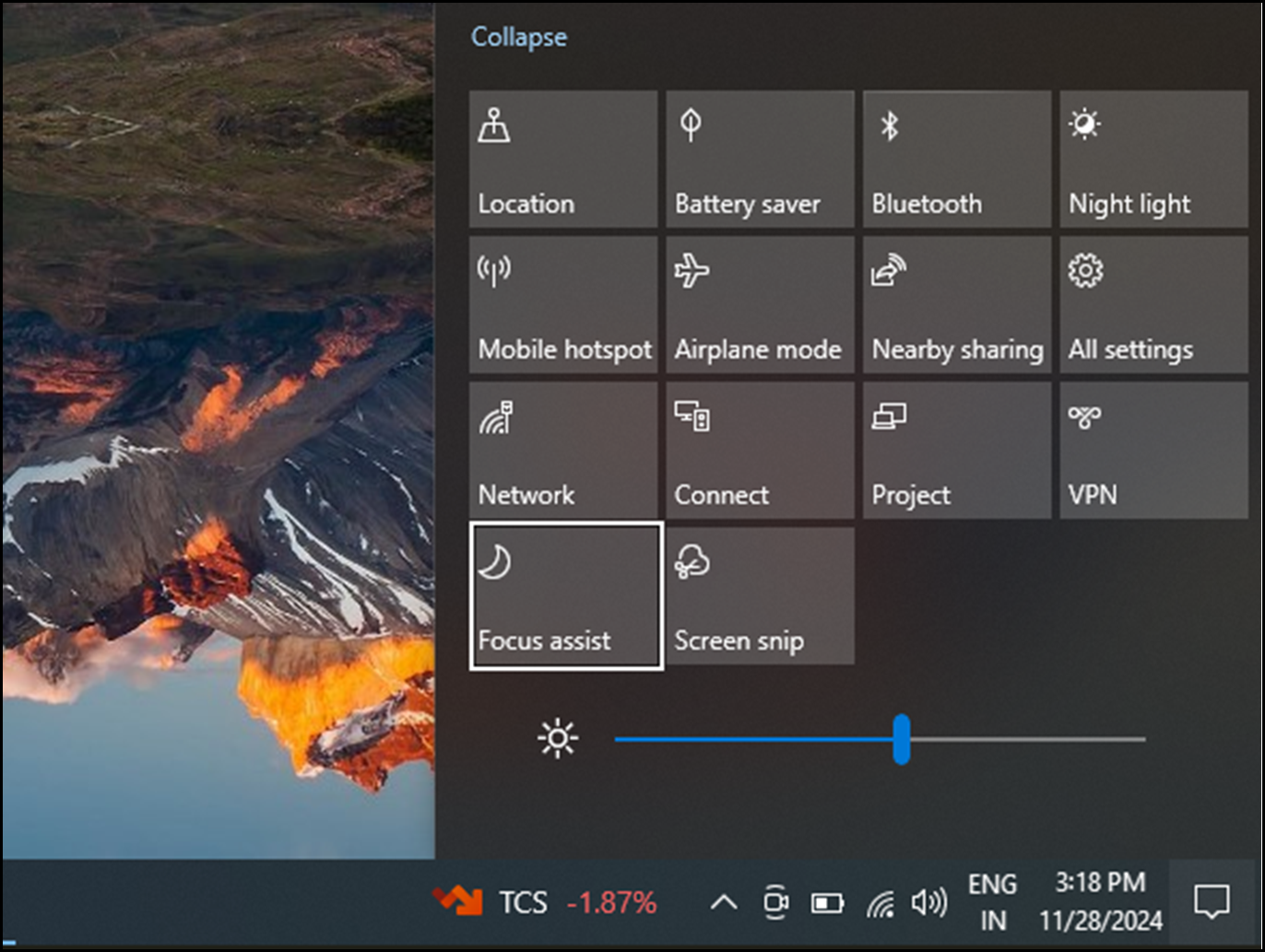
 za pretragu na traci zadataka, a zatim sa liste rezultata izaberete "Pomoć za koncentraciju "
 potvrde da biste sačuvali promene. Takođe možete da odaberete kojim danima želite da primenite pravilo i koje tipove obaveštenja želite da primate u vreme koje ste postavili.
 >obaveštenja & radnje
 čitanje na traci adresa pregledača Microsoft Edge kako biste sve što čitate postavili ispred i u središte svega. Kada otvorite članak, videćete ikonu