
Postoji mnogo načina da olakšate korišćenje uređaja koje koristite za interakciju sa računarom – kao što su miš ili tastatura.
Učinite miš jednostavnijim za korišćenje
Upravljajte mišem pomoću numeričke tastature
Da biste otišli na postavke pristupačnosti na računaru, pritisnite taster sa Windows logotipom
 +U ili izaberite stavku "Pokreni>postavke
 >pristupačnosti".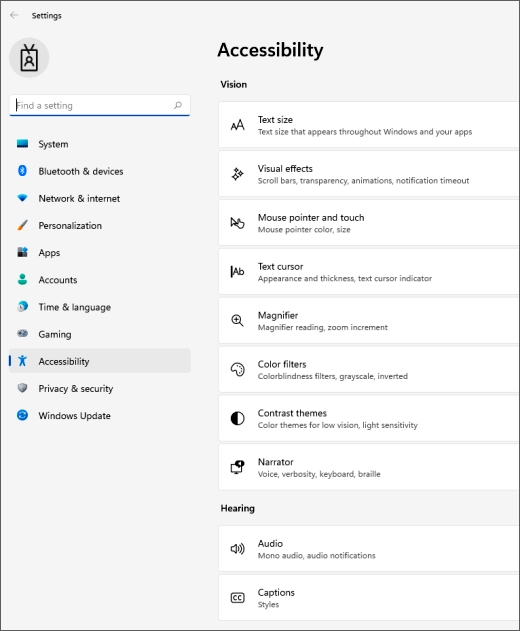
U okviru "Interakcija" izaberite stavku "Miš".
Pritisnite razmaknicu da biste uključili ili isključili preklopnik tastera miša.
Promenite primarno dugme miša, postavite opcije pomeranja ili prikažite trag pokazivača
Da biste otvorili "Postavke" na računaru, pritisnite taster sa Windowslogotipom
+I ili izaberite stavku "Početak>".Izaberite Bluetooth & uređaje>Mouse.
- Da biste promenili primarno dugme miša, razvijte meni " Primarno dugme miša " i izaberite željenu opciju.
- Da biste podesili opcije pomeranja, izaberite odgovarajuće opcije u okviru "Pomeranje".
- Ako želite da pokazivač prikazuje trag preko ekrana kada ga pomerate, izaberite dodatne postavke miša, izaberite karticu "Opcije pokazivača " i potvrdite izbor u polju za potvrdu "Prikaži tragove pokazivača ".
Podesite pokazivač miša tako da ga bolje vidite
Učinite pokazivač  miša jasnijim tako što ćete ga povećati ili promeniti boju.
Da biste otišli na postavke pristupačnosti na računaru, pritisnite taster sa Windows logotipom
+U ili izaberite stavku "Pokreni>postavke>pristupačnosti".Izaberite pokazivač miša i dodir.
U okviru "Pokazivač miša" podešavajte klizač " Veličina " dok pokazivač miša ne dobije željenu veličinu.
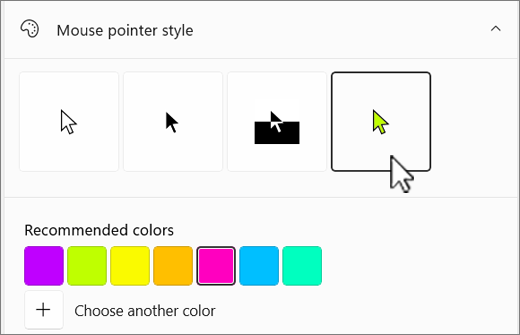
U okviru "Stil pokazivača miša" izaberite opciju da biste promenili boju pokazivača miša u belu, crnu, obrnutu ili bilo koju svetlu preporučenu boju. Da biste prilagodili boju pokazivača, izaberite stavku "Odaberi drugu boju".
Podesite da se kursor teksta bolje vidi
Windows 11 vam omogućava da promenite debljinu kursora  teksta i dodate šareni indikator kako biste ga učinili vidljivijim.
Promena debljine kursora teksta
- Da biste otišli na postavke pristupačnosti na računaru, pritisnite taster sa Windows logotipom +U ili izaberite stavku "Pokreni>postavke>pristupačnosti".
- Izaberite "Kursor teksta".
- U okviru "Debljina kursora teksta" podešavajte klizač " Debljina kursora teksta " dok debljina u pregledu ne izgleda onako kako želite.
Korišćenje indikatora tekstualnog kursora
Da biste otišli na postavke pristupačnosti na računaru, pritisnite taster sa Windows logotipom
+U ili izaberite stavku "Pokreni>postavke>pristupačnosti".Izaberite "Kursor teksta".
Uključivanje prekidača indikatora kursora teksta .
Podešavanje klizača " Veličina " dok veličina ne izgleda onako kako želite u pregledu.
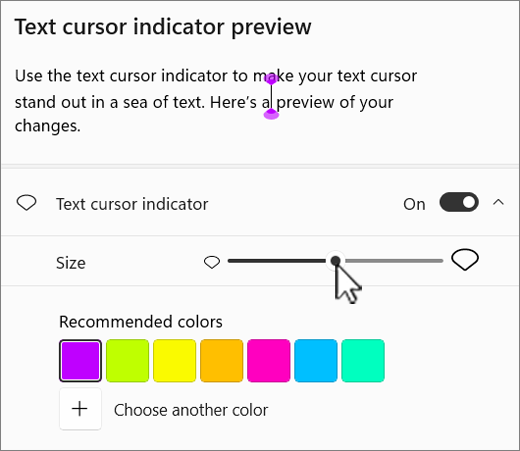
Da biste promenili boju indikatora, izaberite boju indikatora u meniju Preporučene boje ili izaberite stavku "Odaberite drugu boju " da biste odabrali prilagođenu boju.
Olakšajte korišćenje tastature
- Da biste otišli na postavke pristupačnosti na računaru, pritisnite taster sa Windows logotipom +U ili izaberite stavku "Pokreni>postavke>pristupačnosti".
- Izaberite Tastaturu i isprobajte neke od sledećih opcija:
Uključite prekidač za tastaturu na ekranu da biste birali tastere pomoću miša ili drugog pokazivačkog uređaja (kao što je džojstik) ili da biste koristili jedan prekidač za kruženje između tastera na ekranu.
Druga mogućnost je da pritisnete taster sa Windows logotipom
+Ctrl+O da biste uključili tastaturu na ekranu.Uključite prekidač "Lepljivi tasteri" ako imate problema prilikom pritiskanja dva tastera istovremeno. Lepljivi tasteri vam omogućavaju da pritiskate komande koje koriste više tastera (kao što je Ctrl+S) jedan po jedan taster.
Uključite preklopne tastere da bi se reprodukovao zvuk svaki put kada pritisnete tastere Caps Lock, Num lock ili Scroll Lock.
Uključite prekidač tastera filtera da biste podesili osetljivost tastature tako da može da zanemari kratke ili ponovljene pritiske na taster.
Uključivanje tastera za pristup podvlačenju na tasterske prečice za podvlačenje kada su dostupne.
Uključivanje prekidača Koristi taster Print screen za otvaranje hvatanja ekrana da biste koristili dugme Prt Scr za otvaranje odsecanja ekrana.
Savet
Računar možete da kontrolišete i glasom pomoću funkcije Windows prepoznavanje govora. Da biste saznali više, pogledajte članak Korišćenje prepoznavanja glasa u operativnom sistemu Windows.
 za lakši pristup
  > .
> . za lakši pristup