
Funkcija prirodnog glasa Naratora dostupna je u Windows 11 verziji 22H2 i novijim verzijama. Za dodatne informacije o novim funkcijama u Windows 11, verziji 22H2 i o tome kako da preuzmete ispravku, pogledajte Šta je novo u nedavnim ispravkama za Windows. Niste sigurni koju verziju Windows imate? Pogledajte: Pronalaženje verzije operativnog sistema Windows.
Da li dobijate sledeću poruku o grešci kada pokušate da podesite prirodne glasove Naratora: "Proverite internet vezu i pokušajte ponovo." ili "Došlo je do greške i trenutno ne možemo da instaliramo novi prirodni glas. Pokušajte ponovo kasnije."
To može da znači da tokom instalacije nema pristupa katalogu aplikacija prodavnice Microsoft Store u oblaku. Ako dobijete ovu poruku o grešci, pratite ova uputstva:
Proverite povezivanje:
- Proverite da li ste povezani sa internetom na uređaju na kom vidite ovu grešku.
- Ako veza sa internetom nije problem, proverite da li možete da pristupite aplikaciji Microsoft Store i da li možete da preuzimate aplikacije.
Ako možete da preuzmete aplikacije preko aplikacije Microsoft Store, prosledite povratne informacije pomoću aplikacije Čvorište za povratne informacije kako bismo mogli da ispitamo problem.
Napomena
Ako ne možete da preuzimate aplikacije putem aplikacije Microsoft Store i radite u poslovnom okruženju, moguće je da je administrator mreže onemogućio pristup aplikaciji Microsoft Store.
Uradite nešto od sledećeg da biste instalirali paket Store:
- Ako ste veliko preduzeće sa podrškom IT administratora, obratite se IT administratoru i zatražite da preuzme i primeni odgovarajući paket iz prodavnice Store na vašem uređaju.
- Sami preuzmite i instalirajte odgovarajući paket iz prodavnice , a zatim pratite uputstva u članku "Instaliranje paketa iz prodavnice".
Paketi za skladištenje
| Jezik | Tip sistema | Paket prodavnice |
|---|---|---|
| English (United States) | AMD x64 | Voice.en-US.cab |
Instalirajte paket za prodavnicu
Preuzmite paket za prodavnicu iz gorenavedene tabele koji odgovara vašim jezičkim zahtevima.
- Da biste odredili tip sistema, idite na "Start" meni>Sve aplikacije>Postavke>"Osnovni podacio sistemu>". Tip sistema naveden je u odeljku Specifikacija uređaja , u okviru "Tip sistema".
U fascikli " Preuzimanja " kliknite dvaput na datoteku kabineta (CAB) da biste je otvorili.
Kliknite dvaput na ZIP datoteku koja se nalazi u CAB datoteci, a zatim odaberite gde želite da izdvojite datoteku.
Idite u fasciklu u koju ste izdvojili datoteku i kliknite dvaput na komprimovanu fasciklu.
U izdvojenoj fascikli biće dostupni direktorijumi nazvani po glasovima koje oni sadrže.
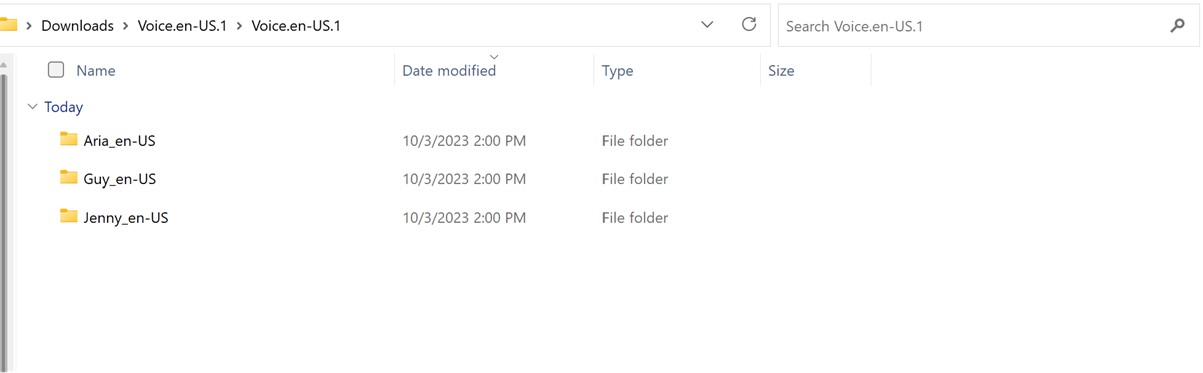
Dvaput kliknite na neophodnu fasciklu sa glasovima.
Kliknite dvaput na MSIX datoteku da biste pokrenuli instalacioni program.
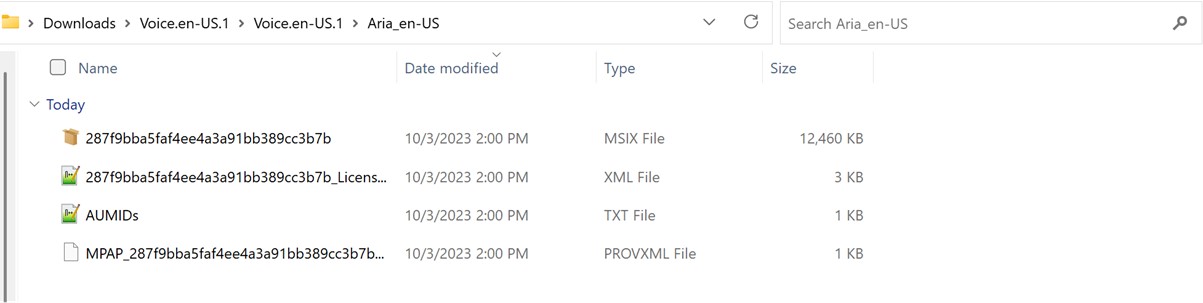
Napomena
Ako sada dobijete grešku "Takav interfejs nije podržan" ili vas Windows pita da izaberete aplikaciju za otvaranje MSIX datoteke, nedostaje vam neophodna aplikacija za instaliranje paketa. Da biste rešili ovaj problem, izdvojite ZIP datoteku u fasciklu, koristite aplikaciju Windows PowerShell da biste otišli na raspakovanu fasciklu i pokrenite cmdlet komandu Add-AppxPackage, gde ime MSIX datoteke mora da se podudara sa onim što se nalazi u fascikli. Na primer: Add-AppPackage -path 287f9bba5faf4ee4a3a91bb389cc3b7b.msix.
U prozoru instalacionog programa izaberite stavku "Instaliraj " da biste započeli instalaciju.
Kada se instalacija dovrši, kliknite na dugme "Zatvori".
Sada ste spremni da koristite funkciju (Narator).Napomena
Ako instalacija nije uspela ili funkcija ne radi nakon instalacije, prosledite povratne informacije pomoću aplikacije "Čvorište za povratne informacije" kako bismo mogli da ispitamo problem.