
Dinamični diktiranje je nova funkcija u pristupu glasu na Copilot+ računarima, koja diktiranje zasnovano na glasu čini nesmetanijim i pametnijim. On automatski ispravlja gramatičke reči, interpunkciju i popunu dok govorite, smanjujući potrebu za ručnim uređivanjem. Ovo iskustvo koristi tehnologiju malih jezičkih modela na uređaju (SLM-ove) kako bi se obezbedila brza i privatna obrada.
Napomena
Ovo je funkcija Copilot + PC i dostupna je na svim engleskim lokalnim standardima.
Podešavanje dinamične diktiranja
Da bi diktiranje tečnosti funkcionisalo, moramo da osiguramo da su neophodni SLM-i instalirani u sistemu. To se automatski dešava u pozadini kada pokrenete glasovni pristup i dok se preuzimanje modela ne dovrši, videćete opciju Diktiranja tečnosti u postavkama glasovnog pristupa je nedostupna. Tok modela možete da proverite > tako što ćete kliknuti na tok prikaza iz saveta za učenje koji se pojavljuje o pokretanju glasovnog pristupa o podešavanju novih funkcija ili direktno idite na Postavke Ispravka operativnog sistemaWindows i proverite napredak u AI Phi Silica modelu.
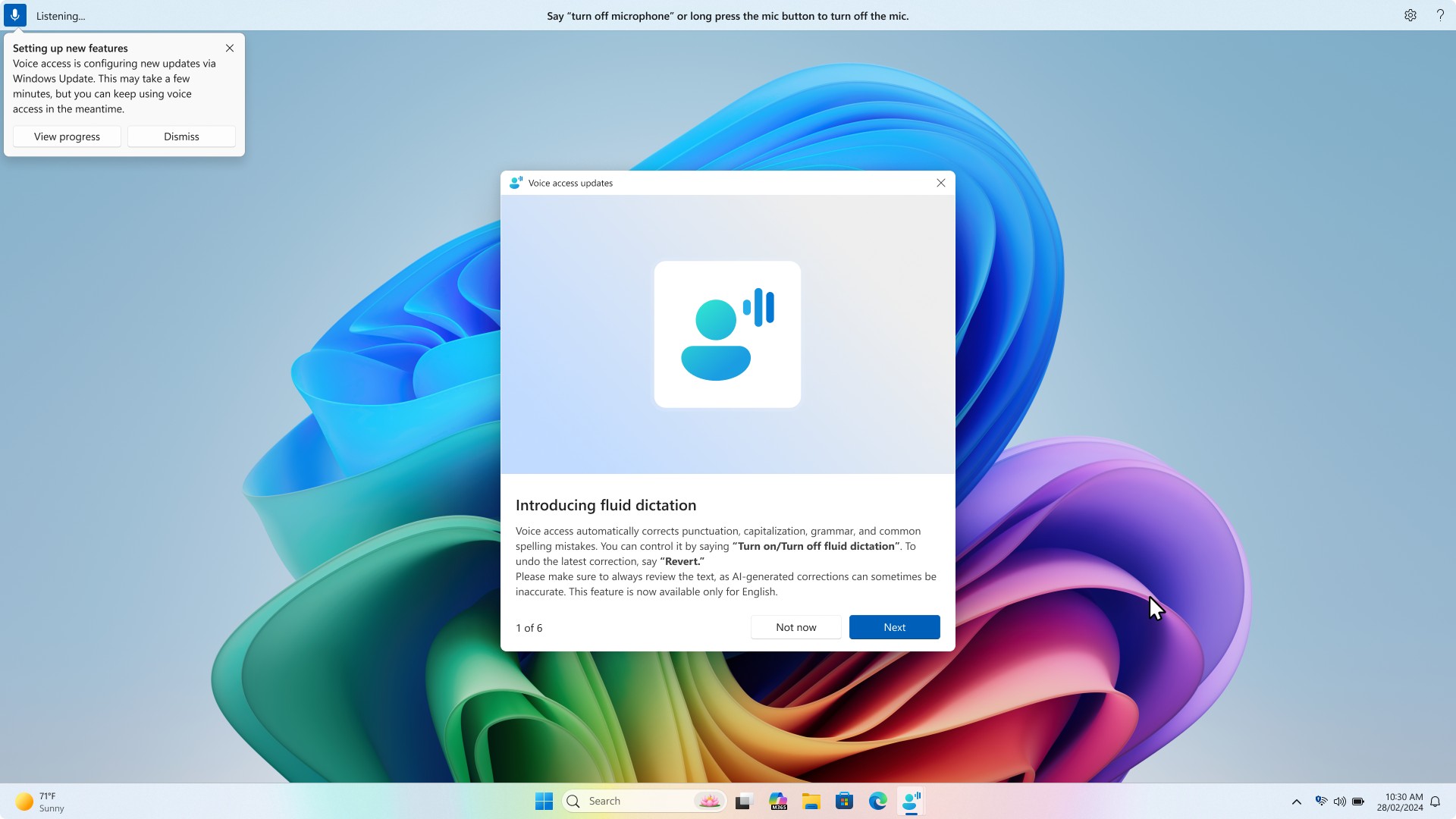
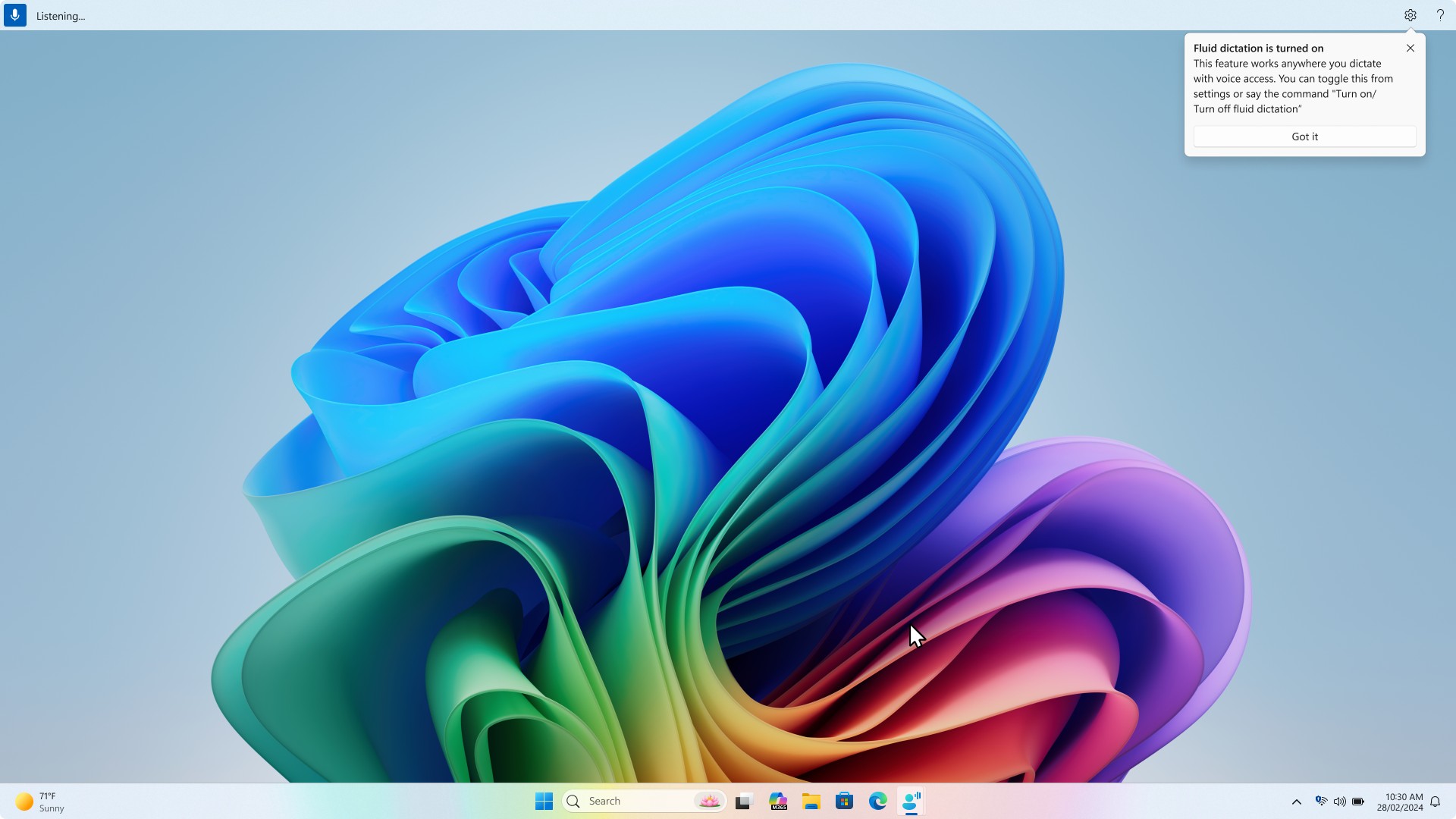
Kada se preuzimanje modela uspešno dovrši, bićete obaveštenje putem saveta za nastavu i videćete dostupnu opciju diktiranja tečnosti.
Napomena
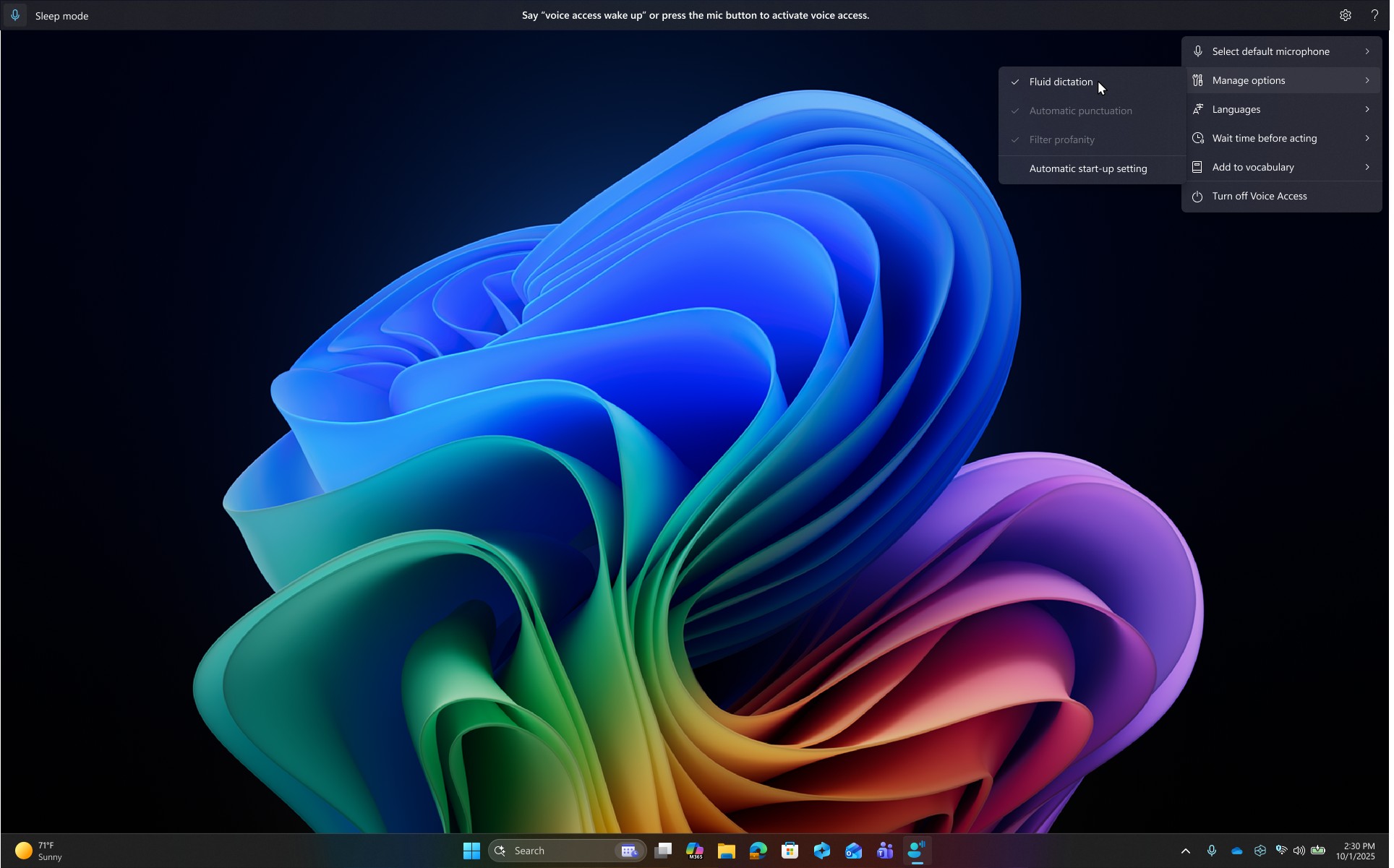
Diktiranje je podrazumevano omogućeno. Možete da je isključite iz postavki glasovnog> pristupaUpravljanje opcijama ili da koristite komande "isključite/uključite diktiranje tečnosti".
Korišćenje dinamične diktiranja
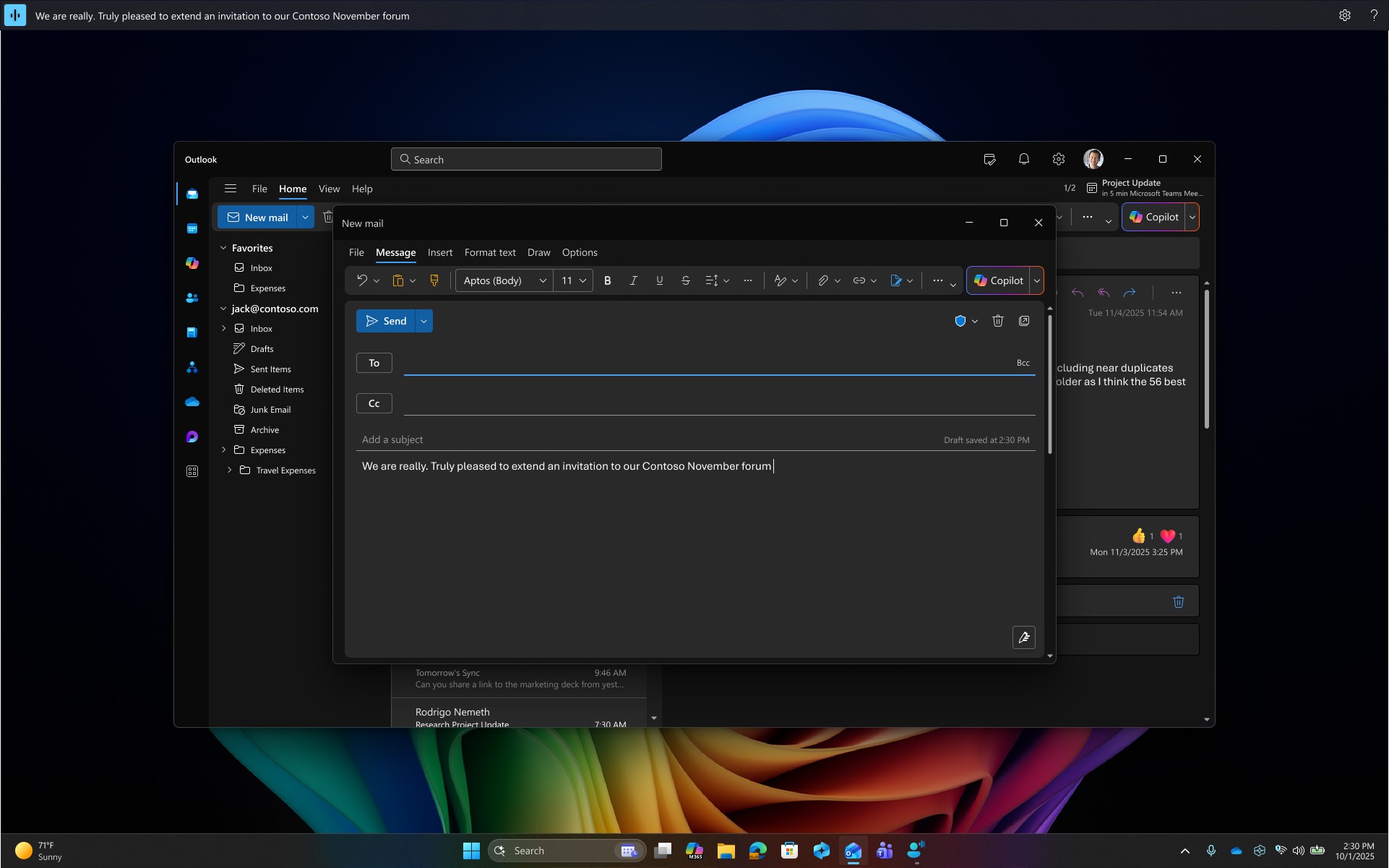
Kada se omogući dinamično diktiranje, on radi besprekorno na svim površinama za uređivanje teksta. Možete da diktirate kao i obično, a gramatičke, interpunkcijske i pravopisne greške će se automatski ispraviti i umetnuti u okvir za tekst. Ako biste radije da zadržite originalnu rečenicu ili opozovete ispravku, samo izgovorite "Revert" (Vrati to) ili "Opozovi to", a Voice Access će vratiti originalnu verziju.
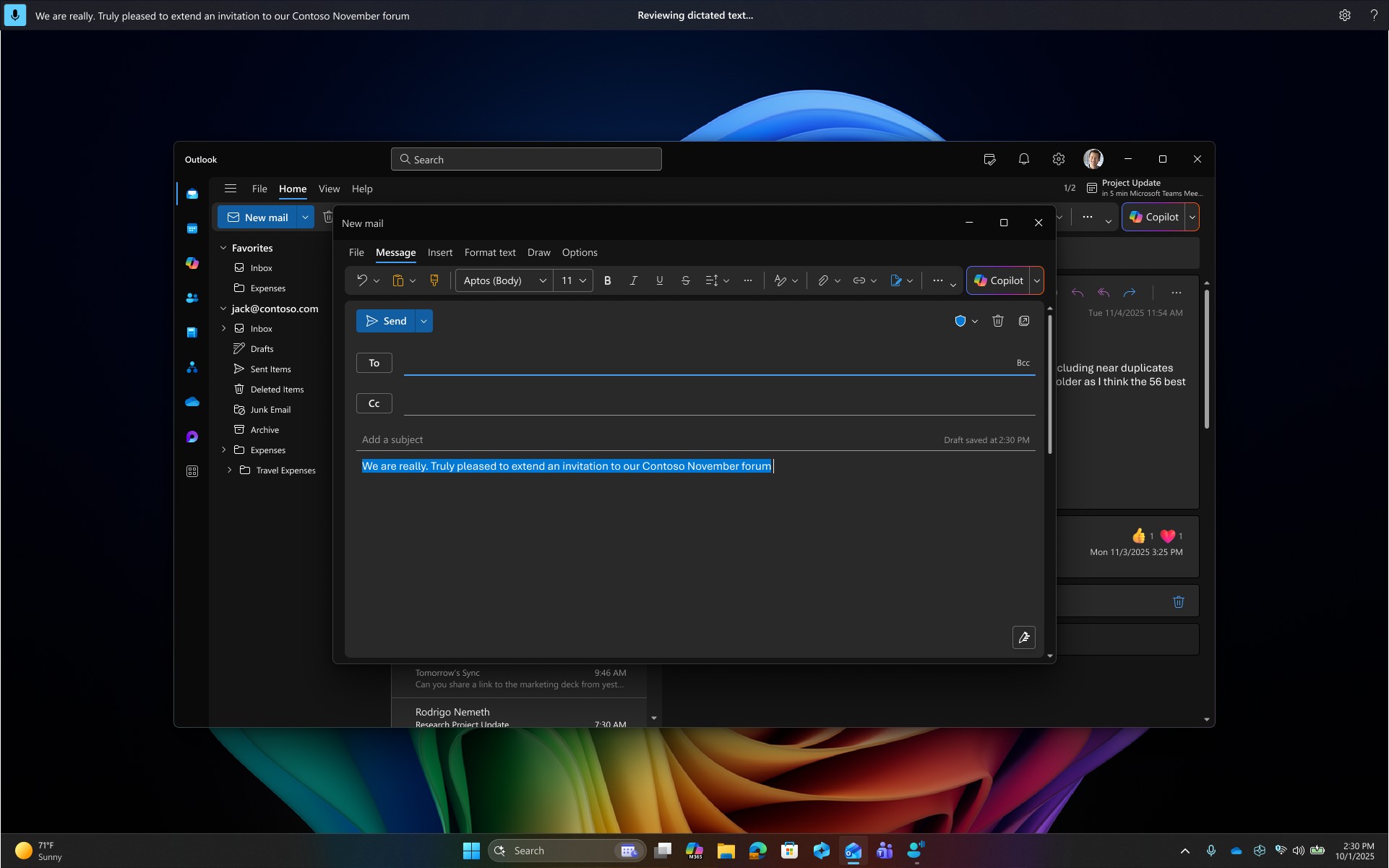
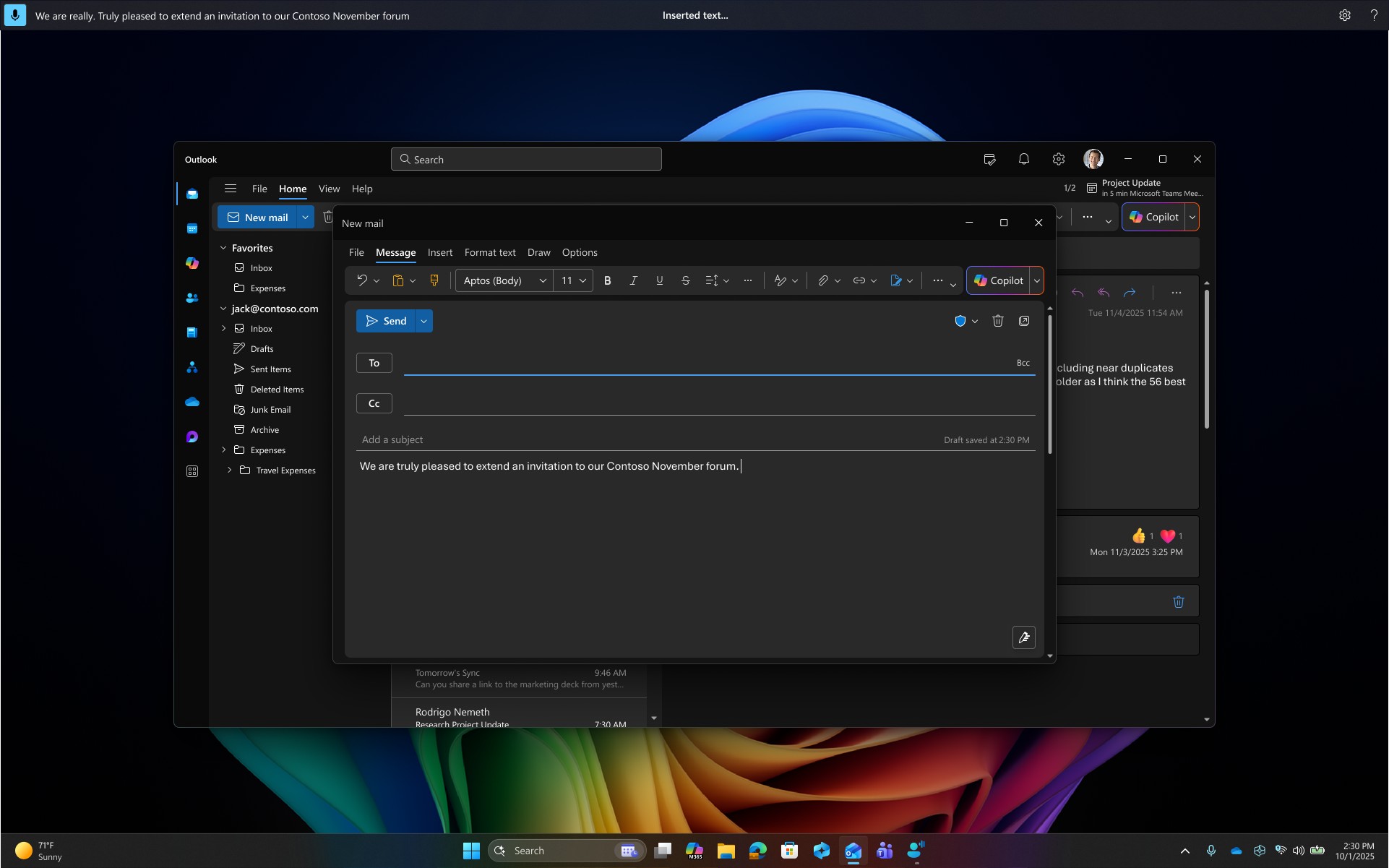
Napomena
Dinamična diktiranje će automatski biti onemogućena na bezbednim poljima kao što su lozinke ili PIN-ovi radi zaštite vaše privatnosti.
Uključivanje ili isključivanje diktiranja
Možete da uključite > ili isključite diktiranje iz postavki pristupa glasu Upravljajte opcijama ili koristite glasovnu komandu "uključi/isključi diktiranje tečnosti".
Takođe pogledajte
Diktiranje teksta pomoću glasa
Šta je novo u funkciji „Glasovni pristup”
Korišćenje glasovnog pristupa za kontrolisanje teksta & kreiranje teksta glasom
Najčešća pitanja o funkciji „Glasovni pristup“
Tehnička podrška za korisnike sa umanjenim sposobnostima
Microsoft želi da pruži najbolji mogući utisak pri radu za sve klijente. Ako imate umanjene sposobnosti ili pitanja u vezi sa pristupačnošću, za tehničku pomoć se obratite Microsoft answer Desk za osobe sa umanjenim sposobnostima. Tim za podršku službe Answer Desk za osobe sa umanjenim sposobnostima obučen je za korišćenje mnogih popularnih asistivnih tehnologija i može da pruži pomoć na engleskom, španskom, francuskom i američkom znakovnom jeziku. Idite na sajt „Microsoft Answer Desk za osobe sa umanjenim sposobnostima“ da biste saznali kontakt detalje za svoj region.
Ako ste korisnik iz državne institucije, komercijalnog preduzeća ili preduzeća, obratite se korporaciji Answer Desk za osobe sa umanjenim sposobnostima.