Ovaj članak opisuje radnje prijavljivanja, odjavljivanja, zaključavanja i prebacivanja korisničkih naloga u operativnom sistemu Windows. Razvijte sledeće odeljke da biste saznali više.
Prijavljivanje
Prijavljivanje u Windows se odnosi na proces verifikacije vašeg identiteta radi dobijanja pristupa vašem Windows uređaju. Ovaj proces pomaže u zaštiti ličnih informacija i postavki od neovlašćenog pristupa.
Kada se prijavite, možete da koristite lozinku, PIN ili biometrijske podatke, poput otiska prsta ili prepoznavanja lica ako ste podesili Windows Hello.
- Uključite uređaj. Ako je već uključen, uverite se da ste na ekranu za prijavljivanje.
- Odaberite nalog ako vam bude zatraženo. Ako ste jedini korisnik, vaš nalog bi trebalo da bude podrazumevano izabran.
- Unesite lozinku ili PIN kôd ako ste ga podesili. Ako koristite Microsoft nalog, obavezno koristite lozinku za taj nalog.
Ako je podešen Windows Hello, možete da koristite prepoznavanje lica, otisak prsta ili PIN kôd umesto lozinke da biste brže i bezbednije prijavljivali.
Kada unesete akreditive, pritisnite taster Enter ili kliknite na strelicu za prijavljivanje da biste pristupili Windows radnoj površini.
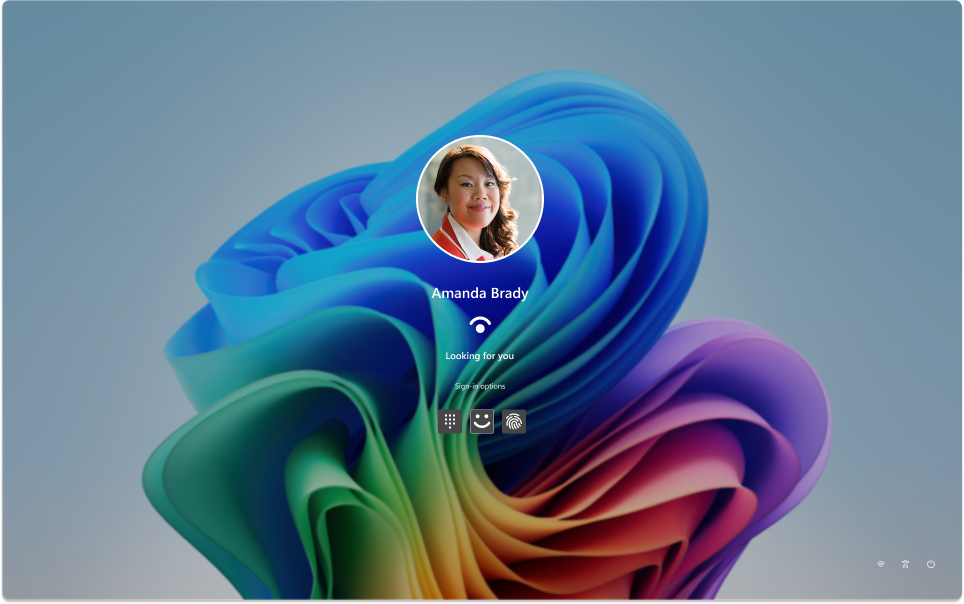
Ako imate problema sa prijavljivanjem, možete da poništite lozinku ili PIN sa ekrana za prijavljivanje. Potražite veze " Zaboravio/la sam lozinku " ili " Zaboravio/la sam PIN veze" da biste započeli proces resetovanja.
- Za probleme sa funkcijom Windows Hello, pogledajte članak Rešavanje problema sa funkcijom Windows Hello
- Za lokalni nalog pratite uputstva u članku Resetovanje lozinke za lokalni Windows nalog
- Pomoć u vezi sa PIN kodom potražite u članku "Poništavanje PIN-a kada niste prijavljeni u Windows"
Odjavljivanje
Odjavljivanje iz operativnog sistema Windows je proces zatvaranja sesije i provere da nalog više nije aktivan na uređaju. To pomaže u održavanju bezbednosti i privatnosti vašeg naloga jer sprečava druge osobe da pristupe vašim ličnim datotekama, aplikacijama i postavkama.
Kada se odjavite, sve otvorene aplikacije se zatvaraju, a nesačuvani rad može biti izgubljen. Uvek je dobra ideja sačuvati ono na čemu radite pre odjavljivanja.
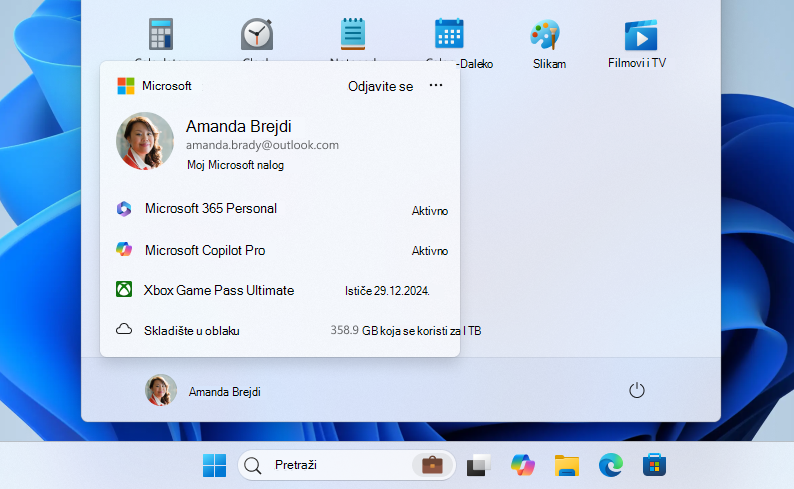
Da biste se odjavili iz operativnog sistema Windows, izaberite ekran "Start ", izaberite svoju sliku korisnika ili ikonu "Nalozi", a zatim stavku "Odjavi
 se".
se".
Zaključaj
Zaključavanje Windows uređaja vam omogućava da brzo zaštitite uređaj dok aplikacije i datoteke držite otvorene u pozadini. Kada zaključate uređaj, svi koji pokušavaju da mu pristupe moraju da unesu vašu lozinku, PIN ili da koriste biometrijsku potvrdu identiteta ako ste podesili Windows Hello. Ovo je korisno ako treba da se udaljite od uređaja, ali ne želite da zatvorite sve na čemu radite.
Da biste zaključali Windows uređaj, možete da:
-
PritisniteWindows taster
+ L na tastaturi
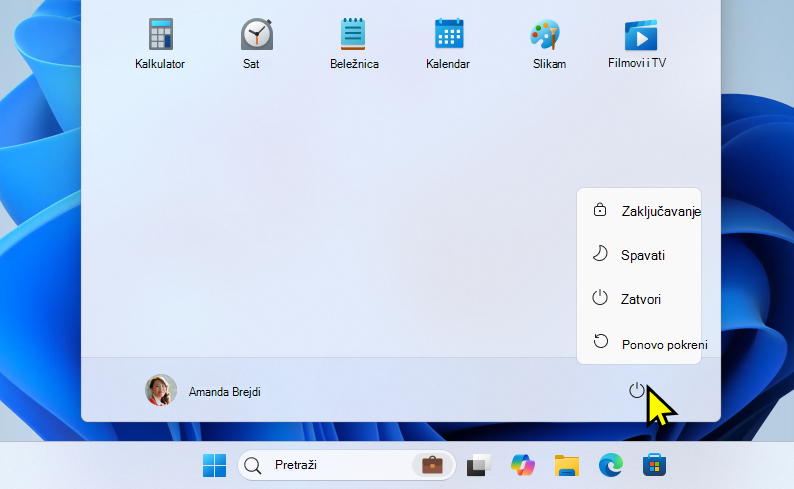
- Druga mogućnost je da izaberete stavku "Start ", ikonu napajanja
 i kliknete na dugme "Zaključaj"
Napomena
u starijim verzijama operativnog sistema Windows 11, radnja zaključavanja se pojavljivala u meniju "Nalozi".
Prebacivanje korisnika
Kada se prebacujete između korisničkih naloga u operativnom sistemu Windows, premeštate se između različitih korisničkih naloga na istom uređaju bez zatvaranja aplikacije ili završavanja trenutne sesije. To omogućava većem broju korisnika da brzo pristupe sopstvenim nalozima i radnim prostorima bez ometanja toka posla. To je naročito korisno ako uređaj deli nekoliko osoba.
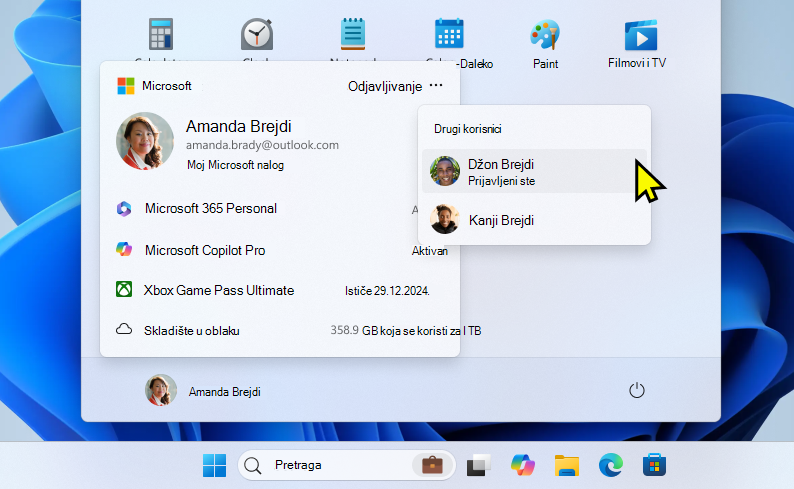
Da biste promenili korisnika, izaberite "Start ", izaberite svoju sliku ili ikonu " Nalozi ", a zatim izaberite  stavku . Zatim izaberite korisnički nalog na koji želite da se prebacite.
Napomena
Na uređajima kojima upravlja organizacija, imate dodatnu opciju " Prebaci korisnika ".