Ako se odjavite iz Microsoft 365 ili Office aplikacija, možete da prekinete vezu aplikacije sa uslugama kao što je OneDrive, uklonite postavke i obrišete listu dokumenata koji se često koriste. Možete da se odjavite iz sistema Microsoft 365 ili Office iz bilo koje Microsoft 365 ili Office aplikacije. Takođe možete da koristite veb pregledač da biste se daljinski odjavili iz sistema Microsoft 365 ili iz sistema Office.
Napomena
- Ako koristite Microsoft 365, trebalo bi da ostanete prijavljeni tako da Office ostaje aktiviran. Ako se odjavite, Office će zatražiti da se ponovo prijavite. Da biste saznali više, pogledajte Šta se događa kada se odjavite iz sistema Office.
- Odjavljivanje iz Office aplikacije ne utiče na aplikaciju OneDrive aplikacija za sinhronizaciju na računaru ili mobilnom uređaju. Da biste se odjavili iz usluge OneDrive, pročitajte Kako da uklonite nalog u usluzi OneDrive.
Iz usluge Microsoft 365 ili sistema Office za PC računar
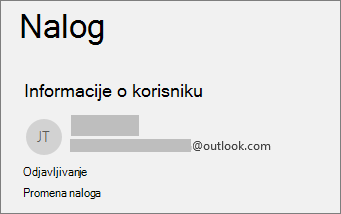
- U bilo kojoj Microsoft 365 ili Office aplikaciji, idite naNalogdatoteke> (ili Office nalog u programu Outlook) >Odjavite se.
- Zatvorite sve Microsoft 365 ili Office aplikacije.
Iz usluge Microsoft 365 ili sistema Office za Mac
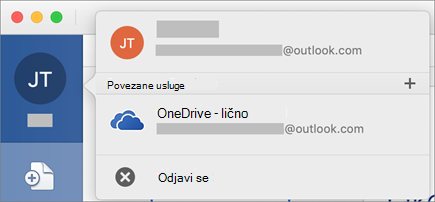
- U bilo kojoj Microsoft 365 ili Office aplikaciji, izaberite naziv aplikacije Microsoft 365 ili Office u gornjem meniju.
- Izaberite stavku Odjavi se.
- Izađite iz svih Microsoft 365 ili Office aplikacija.
U usluzi Microsoft 365 ili Office Online
- Izaberite sliku ili inicijale.
- Izaberite stavku Odjavi se.

U Microsoft 365 ili Office aplikacijama za mobilne uređaje
Za iPhone i iPad uređaje:
- U bilo kojoj Microsoft 365 ili Office aplikaciji, dodirnite stavku " Nalog> " dodirnite nalog koji koristite.
- Dodirnite dugme "Odjavi se",>Odjavi se ponovo da biste potvrdili.
- Zatvorite sve Microsoft 365 ili Office aplikacije.

Za Android ili Chromebook:
- U bilo kojoj Microsoft 365 ili Office aplikaciji, na nedavnom ekranu dodirnite ikonu osobe.
- Dodirnite ime (nemojte da dodirnete prikaz profila).
- Dodirnite dugme "Odjavi se",>Odjavi se ponovo da biste potvrdili.
- Zatvorite sve Microsoft 365 ili Office aplikacije.

Iz bilo kog veb pretraživača
Ako nemate pristup računaru ili Mac računaru u koji ste prijavljeni, možete da se odjavite daljinski iz veb pregledača. Može proći i do 72 sata da Microsoft 365 ili Office otkriju da ste se odjavili.
- Sa bilo kog uređaja idite na Microsoft nalog, stranicu Instalacije i prijavite se koristeći Microsoft nalog, ako vam bude zatraženo.
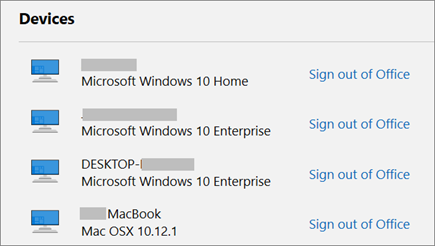
- U okviru "Uređaji" pronađite uređaj sa kog želite da se odjavite iz sistema Microsoft 365 ili Office.
- Izaberite stavku "Odjavite se iz Microsoft 365 ili sistema Office".