
Proširenja ili dodaci su jednostavne alatke koje prilagođavaju utisak pri radu sa pregledačem i pružaju vam veću kontrolu. Evo kako da ih dodate, isključite i uklonite u programu Microsoft Edge  .
Pronađite i dodajte proširenje u Microsoft Edge
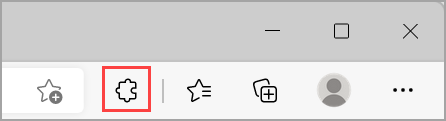
U programu Microsoft Edge izaberite proširenja koja se nalaze desno od trake adresa pregledača.
Napomena
Ako sa desne strane trake adresa pregledača ne vidite proširenja , izaberite stavku "Postavke" i još
 >proširenja.
Izaberite stavku "Preuzmi proširenja za Microsoft Edge".
Pronađite proširenje koje želite da dodate i izaberite stavku "Preuzmi".
Kada se pojavi odziv koji prikazuje dozvole koje zahteva proširenje, pažljivo pregledajte dozvole, a zatim izaberite stavku "Dodaj proširenje " ako želite da nastavite.
Videćete poslednji odziv koji potvrđuje da je proširenje dodato.
Dodavanje proširenja u Microsoft Edge iz Chrome veb prodavnice
Proširenja dizajnirana za Google Chrome mogu da se koriste i u pregledaču Microsoft Edge.
- U pregledaču Microsoft Edge, idite u veb prodavnicu Chrome.
- Potražite željeno proširenje i otvorite njegovu stranicu sa detaljima o proizvodu tako što ćete izabrati pločicu tog proširenja.
- Kliknite na dugme " Preuzmi proširenje " na baneru na vrhu stranice ili na dugme " Preuzmi " na stranici.
- Ako niste dozvolili proširenja iz drugih prodavnica, možda će vam se prikazati dijalog za dozvoljavanje proširenja iz drugih prodavnica. Izaberite stavku Dozvoli.
- Kada se pojavi odziv koji prikazuje dozvole koje zahteva proširenje, pažljivo pregledajte dozvole i izaberite stavku "Dodaj proširenje " ako želite da nastavite.
- Videćete poslednji odziv koji potvrđuje da je proširenje dodato.
Isključivanje proširenja u programu Microsoft Edge
- U programu Microsoft Edge izaberite proširenja koja se nalaze desno od trake adresa pregledača, a zatim izaberite stavku "Upravljanje proširenjima".
- Izaberite preklopnik pored proširenja koje želite da isključite.
Uklanjanje proširenja iz pregledača Microsoft Edge
Da biste uklonili bilo koje proširenje, odaberite jedan od sledećih metoda:
- U programu Microsoft Edge izaberite i držite (ili kliknite desnim tasterom miša) ikonu proširenja koje želite da uklonite (sa desne strane trake adresa pregledača). Izaberite stavku "Ukloni" iz pregledača Microsoft Edge>.
- Sa desne strane trake adresa pregledača izaberite stavku Proširenja i stavku "Još radnji" pored proširenja koje želite da uklonite. Zatim izaberite stavku "Ukloni" iz pregledača Microsoft Edge>.
Prijava zloupotrebe
Ako na veb sajtu dodaci za Microsoft Edge pronađete nešto što krši smernice za dodaci za Microsoft Edge, sadrži malver, krši autorska prava ili je uvredljivo ili uvredljivo, obavestite nas.
- Prijavite se na veb lokaciju Microsoft Edge dodataka.
- Izaberite proširenje koje želite da prijavite.
- Sa desne strane prozora koji se otvara, izaberite stavku "Prijavi zloupotrebu".
- Popunite obrazac i izaberite stavku "Prosledi".
Ostavite ocenu ili povratne informacije
Da biste ostavili ocenu ili povratne informacije, otvorite proširenje na veb sajtu Microsoft Edge dodaci i izaberite stavku "Dodaj komentar".
Pronađite pomoć za prethodnu verziju pregledača Microsoft Edge