
Prijavite se u Microsoft365.com.
Izaberite Word Ili OneNote.
Otvorite dokument ili stranicu beležnice i izaberite stavku Koncentrisani čitalac >
 .
.- Za Outlook Online, prijavite se u Microsoft365.com, izaberite stavku Pošta i otvorite e-poruku.
Izaberite stavku Još
 za meni na nivou stranice, a zatim stavku Prikaži u Koncentrisani čitalac.
- Za Outlook Online, prijavite se u Microsoft365.com, izaberite stavku Pošta i otvorite e-poruku.
Izaberite stavku Još
Izaberite postavke
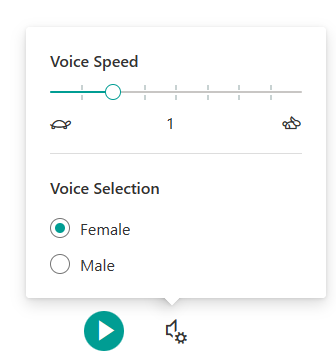
 biste otvorili postavke glasa:
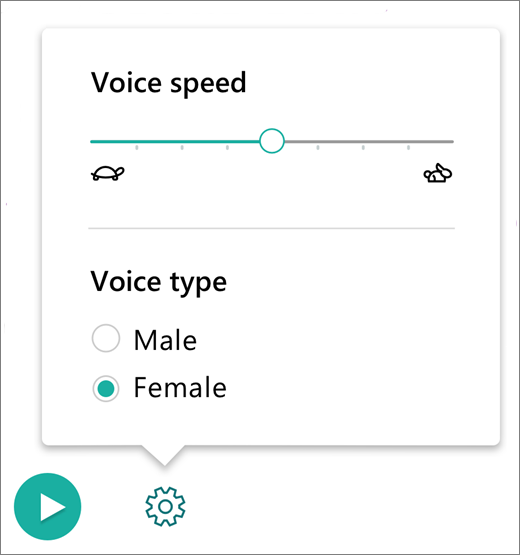
Promena tipa glasa
Tip glasa kontroliše reprodukciju glasa čitaoca.
- Izaberite stavkuMuško ili Žensko da biste promenili glas koji se koristi za reprodukciju.
- Pritisnite dugme Reprodukuj da biste čuli glas.


Saznajte više
Korišćenje Koncentrisani čitalac office Online i OneNote
Pretvaranje govora u tekst u alatkama za učenje za Office Online i OneNote
Korišćenje fokusa redova Koncentrisani čitalac za Office Online
Alatke za učenje za različite potrebe
Popravljanje pretvaranje teksta u govor na pogrešnom jeziku