
Koncentrisani čitalac u programu OneNote pruža iskustvo čitanja preko celog ekrana da bi se povećala čitljivost sadržaja u OneNote dokumentima. Dizajniran je da pruži podršku učenicima sa disleksijom i disgrafijom u učionici, ali može da pruži podršku svakome ko želi da olakša čitanje na svom uređaju.
Kako da koristite ovo sa učenicima: pomozite svakom učeniku da nauči da otvori Koncentrisani čitalac na stranici koju čitaju. Oni mogu da ga pročitaju naglas, promene prored ili prevedu tekst – korisno za nove učenike engleskog jezika, studente sa razlikama u čitanju ili bilo koga ko pregleda materijal pre diskusije. Nije potrebno posebno podešavanje ili dozvola.
- Da biste koristili Koncentrisani čitalac u programu OneNote, otvorite OneNote i izaberite stavku "Prikaži > Koncentrisani čitalac.

- Da biste čuli naglas pročitane pasuse, izaberite stavku " Reprodukuj".
- Da biste počeli da slušate od određene tačke na stranici, kliknite na reč gde želite da počnete.
Koncentrisani čitalac nudi nekoliko opcija za olakšavanje čitanja.
Opcije teksta
Meni opcija teksta vam omogućava da:

Vrste reči
Vrste reči kontrolišu gramatiku, isticanje i pomažu čitaocima da razumeju složene rečenice. Saznajte više: Isticanje vrsta reči.

Željene postavke čitanja
Koristite fokus na linije, rečnik slika, prevod i trener za čitanje za bolji fokus i razumevanje čitanja!
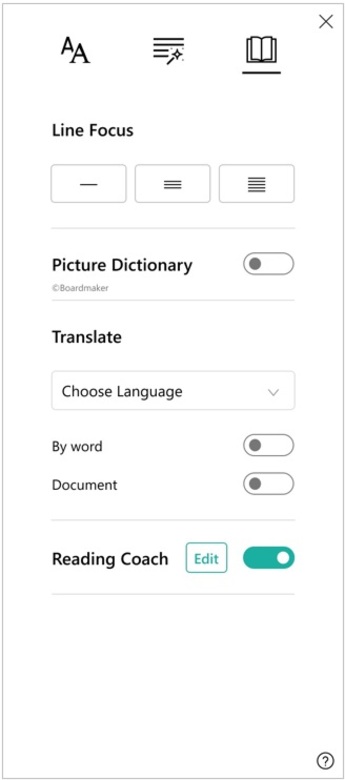
Fokus na redove omogućava čitaocima da suzite fokus svog iskustva čitanja tako što će istaknuti skupove od jednog, tri ili pet redova u okviru odabranog materijala u Koncentrisani čitalac. Saznajte više: Uključivanje fokusa na redove
Ova funkcija je trenutno dostupna u programu OneNote za Windows 10, OneNote za veb, Word za veb i Outlook Online.

Rečnik slika vam omogućava da izaberete bilo koju reč, čujete je pročitanu naglas i vidite sliku koja je prikazuje.

Funkcija "Prevedi " vam omogućava da promenite tekst koji čitate sa jednog jezika na drugi.

Trener za čitanje vam omogućava da vežbate čitanje naglas, pruža izveštaj o brzini i tačnosti čitanja, a zatim identifikuje pet reči sa kojima ste se najviše borili i pruža podržanu priliku da ponovo vežbate reči.


Glasovne opcije
Kontrolišite postavke za čitanje naglas tako što ćete izmeniti brzinu i glas govornika u opcijama glasa. Saznajte više: Promena glasa u funkciji Koncentrisani čitalac
Izaberite stavku Postavke glasa  " za prilagođavanje.

Tasterske prečice za Koncentrisani čitalac
Koristite tasterske prečice za navigaciju.
- Strelica nagore/nadole se pomera red po red
- Page up/page down pomera ekran po ekran
- Strelica nalevo/nadesno ide na prethodnu/sledeću stranicu u OneNote beležnici
- Taster Esc zatvara čitač ili meni
- Prelazak na sledeću kontrolu u postavkama Koncentrisani čitalac
- Razmaknica bira trenutnu alatku
Napomena
Podrška za OneNote za Windows 10 i Office 2016/2019 završena je u oktobru 2025. Saznajte više o tome šta se dešava sa programom OneNote za Windows 10 ili kako da izvršite nadogradnju sa starijih verzija sistema Office.
Saznajte više
Pretvaranje govora u tekst u programu OneNote
Osnovni zadaci u programu OneNote za Mac
Rešavanje problema: Ništa se ne dešava kada kliknem na dugme "Reprodukuj" u Koncentrisani čitalac