
Programski dodatak "Beležnica za razred" dostupan je za verziju programa OneNote 2016. Ako ste instalirali programski dodatak "Beležnica za razred", na traci programa OneNote bi trebalo da se pojavi kartica Beležnica za razred.
Preuzmite programski dodatak "Beležnica za razred" ovde
Ako ne vidite beležnicu za razred na traci programa OneNote ili dobijete grešku u kojoj piše "Žao nam je, OneNote trenutno ne može da se pokrene". Isprobajte ove ideje:
Ponovno pokretanje računara
Ako ste upravo preuzeli programski dodatak ili niste neko vreme ponovo pokrenuli računar:
- Izađite iz svih programa koji su i dalje pokrenuti.
- Ponovo pokrenite računar.
- Ponovo otvorite OneNote.
Učitavanje programskog dodatka "Beležnica za razred"
- Otvorite OneNote za računare .
- Izaberite stavku>Opcije datoteke, a zatim karticu Programski dodaci.
- Beležnica za razred bi trebalo da bude navedena kao programski dodatak aktivne aplikacije.
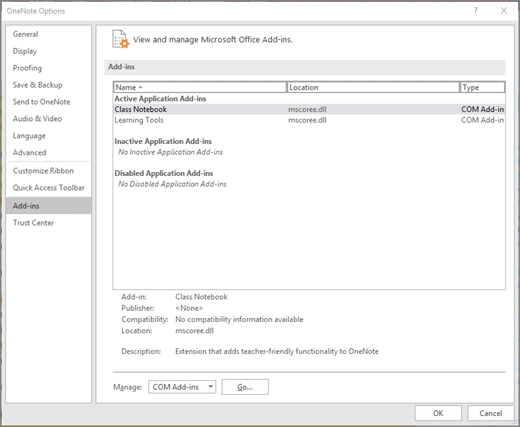
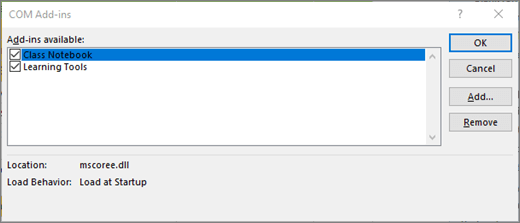
- Ako je naveden kao neaktivan programski dodatak aplikacije, kliknite na dugme Idi.
- U sledećem prozoru izaberite stavku Ponašanje učitavanja. Ako čita "Učitaj pri pokretanju", izaberite stavku Beležnica za razred, a zatim stavku U redu da biste omogućili programski dodatak "Beležnica za razred".
- Ako vidite ovu poruku: "Nije učitano. Došlo je do greške u izvršavanju tokom učitavanja COM programskog dodatka", pokušajte sledeće korake.
- Ako i dalje ne možete da vidite programski dodatak, preuzmite alatku za popravku instalacije /deinstaliranje.
Instaliraj programski dodatak "Beležnica za razred" kao administrator
- Zatvorite OneNote.
- Preuzmite programski dodatak "Beležnica za razred".
- Kada se to od vas zatraži, izaberite stavku Sačuvaj.
- Kada se instalacija završi, izaberite stavku Otvori fasciklu. Videćete da je instalacioni program za beležnicu za razred naveden kao ClassNotebook.Setup u fascikli Preuzimanja.
- Kliknite desnim tasterom miša na stavku ClassNotebook.Setup i izaberite stavku Pokreni kao administrator.
- Kada se instalacija beležnice za razred završi, otvorite OneNote. Ako vidite karticu Beležnica za razred na traci programa OneNote, završili ste. Ako se beležnica za razred i dalje ne pojavljuje na traci programa OneNote, ponovite gorenavedene korake za učitavanje beležnice za razred.
Popravka sistema Office
Isprobajte ovu opciju ako se beležnica za razred i dalje ne pojavljuje na traci.
- Zatvorite OneNote.
- Otkucajte "Programi i funkcije" na početnoj traci i otvorite je.
- Izaberite Microsoft Microsoft 365 na listi programa i izaberite stavku Promeni.
- Izaberite stavku Brza popravka, a zatim stavku Popravi.

- Kada se popravka završi, otvorite OneNote na radnoj površini i potražite karticu Beležnica za razred na traci programa OneNote. Ako je nema, pratite gorenavedene korake učitavanja beležnice za razred.
Ako i dalje ne vidite beležnicu za razred na traci programa OneNote, preuzmite i pokrenite program za rešavanje problema. Ako ponovo dođe do problema , obratite nam se za dodatnu pomoć.
Saznajte više
Prvi koraci uz OneNote beležnicu za razred: Uputstva za predavače