
Napomena
- Unapredili smo iskustvo pri radu sa LTI (međuoperabnost alatki za učenje) za korisnike obrazovnih ustanova sa Microsoft 365 LTI. Za informacije o tome kako da primenite novo iskustvo, pregledajte uputstva za Microsoft 365 LTI i uputstva za primenu za LMS administratore.
- Klasični OneDrive LTI, OneNote LTI, LTI teams zadaci i Reflect LTI će zalazak sunca 17. septembra 2026. Pregledajte naša uputstva za migraciju za LMS administratore.
Klasične LTI i LTI alatke za sastanke klase imaju zalazak sunca od 15. septembra 2025. Za više informacija pregledajte Teams najčešća pitanja o zalasku sunca za LTI.
Microsoft Education i naši nezavisni partneri razumeju da tok podučavanja i učenja povremeno prelazi granice rešenja. Radimo na obezbeđivanje besprekornih iskustava kako bismo držali predavače i učenike usredsređene na svoje ciljeve, umesto da se prebacuju između alatki. Integrišemo Microsoft proizvode gde god dođe do podučavanja i učenja, uključujući i unutar sistema za upravljanje učenjem (LMS).
Radili smo sa našim LMS partnerima da bismo napravili integraciju pomoću standarda Međuoperativnost alatki za učenje (LTI®) koji direktno u LMS donosi najbolje od korporacije Microsoft.
Saznajte više o integrisanju Microsoft proizvoda sa sistemom za upravljanje učenjem.
Predstavljamo vam Microsoft 365 LTI
Aplikacija Microsoft 365 LTI donosi Microsoft 365 Education iskustva kao što su Zadaci i akceleratori učenja, OneDrive i Microsoft 365 datoteke, Teams za saradnju, Teams sastanci, OneNote beležnice za razred i još mnogo toga u LMS. LMS administratori kontrolišu koje aplikacije su dostupne za organizaciju, a predavači kontrolišu koje aplikacije su dostupne u njihovim kursovima.

Pristupanje kontrolnoj tabli za Microsoft Education i konfigurisanje za vaše kurseve
Da biste počeli, potvrdite kod LMS administratora da je Microsoft 365 LTI i spreman za upotrebu u LMS kursevima. LMS administrator će odlučiti koje aplikacije su omogućene za vašu organizaciju i možete da odlučite koje aplikacije su omogućene za korišćenje u vašim kursovima.
Da biste pokrenuli kontrolnu tablu Microsoft Education i pristupili aplikacijama Microsoft Education na kursovima, pratite korake za svoj LMS.
Platno
Prijavite se na platno i izaberite kurs.
Otkrijte stavku Microsoft Education u vezama navigacije kursa u okviru stavke Postavke –> navigacija ako već nije omogućena u meniju

Kliknite na vezu za navigaciju za Microsoft Education u meniju kursa.

Blackboard Ultra
Prijavite se u Blackboard i otvorite kurs.
U oknu & Radnje sa desne strane možete da imate izbore u zavisnosti od toga šta je vaša organizacija omogućila.
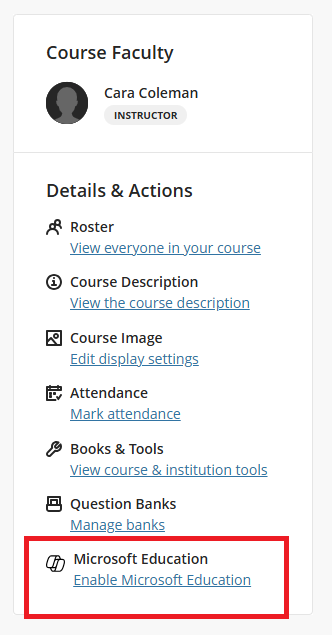
Ako je dostupan meni Microsoft Education , vaša institucija je omogućila automatsku sinhronizaciju tima za vaš kurs koji će kreirati i sinhronizovati Microsoft tim sa spiskom kursa za vas. Kliknite na vezu Microsoft Education → Omogući Microsoft Education da biste aktivirali funkciju Teams sinhronizacije i pratite uputstva. Kada se aktiviraju, vi i vaši studenti moći ćete da pristupite kontrolnoj tabli za Microsoft Education putem te veze.
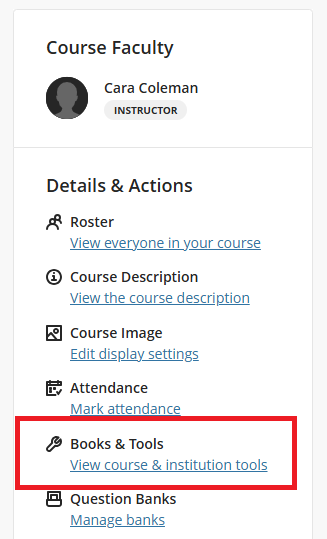
Ako ne vidite meni Microsoft Education, možete da kliknete na dugme Knjige & Alatke → Prikaži kurs & alatke za institucije i kliknete na stavku Microsoft Education da biste pristupili kontrolnoj tabli aplikacije.

Škola
- Prijavite se u Schoology i izaberite kurs sa kontrolne table kursa
- U meniju Opcije kupe sa leve strane izaberite vezu Microsoft Education da biste otvorili kontrolnu tablu aplikacije.
D2L/Brightspace
- Prijavite se u Brightspace i kliknite na svoj kurs na listi "Moj kurs"
- Administrator je možda dodao vezu Microsoft Education u meni kursa ili ćete možda moći da prilagodite traku za navigaciju kursa – ako ne možete da kliknete na stavku menija Još ( strelica nadole) da biste videli stavku Alatke za kurs → Još alatki za kurs i pronašli vezu Microsoft Education.
Raspoloženje
Prijavite se u režim Raspoloženje i kliknite na svoj kurs u prikazu Moji kursevi.
Uključite prekidač Režim uređivanja u gornjem desnom uglu pored slike profila.

na kartici Kurs izaberite stavku + Dodaj aktivnost ili resurs iizaberite karticu Aktivnosti u dijalogu.
Izaberite aktivnost Microsoft Education .
U dijalogu Nova spoljna alatka popunite ime alatke kao Microsoft Education i opcionalno popunite opis i druge postavke za alatku, a zatim kliknite na dugme Sačuvaj i vrati se na kurs.

Kliknite na vezu Microsoft Education na listi sadržaja kursa da biste prikazali kontrolnu tablu i pristupili aplikacijama.

Drugi sistemi za upravljanje učenjem
Ova Microsoft 365 LTI može da se doda bilo kom sistemu za upravljanje učenjem koji je usađen u LTI 1.3 Advantage. Tokovi menija mogu da se razlikuju u odnosu na pristup alatkama za Microsoft Education u kursu, ali uopšteno, postoji položaj na nivou kursa koji pokreće LTI kao vezu ka resursima i pruža pristup kontrolnoj tabli za Microsoft Education u okviru kursa za instruktore i studente.
First-Time podešavanje i konfiguraciju aplikacije u kursu
Ako je ovo prvi put da pristupate aplikacijama Microsoft Education u okviru svog kursa, bićete preneti na utisak pri prvom pokretanju Couse postavki da biste konfigurisali aplikacije i postavke.
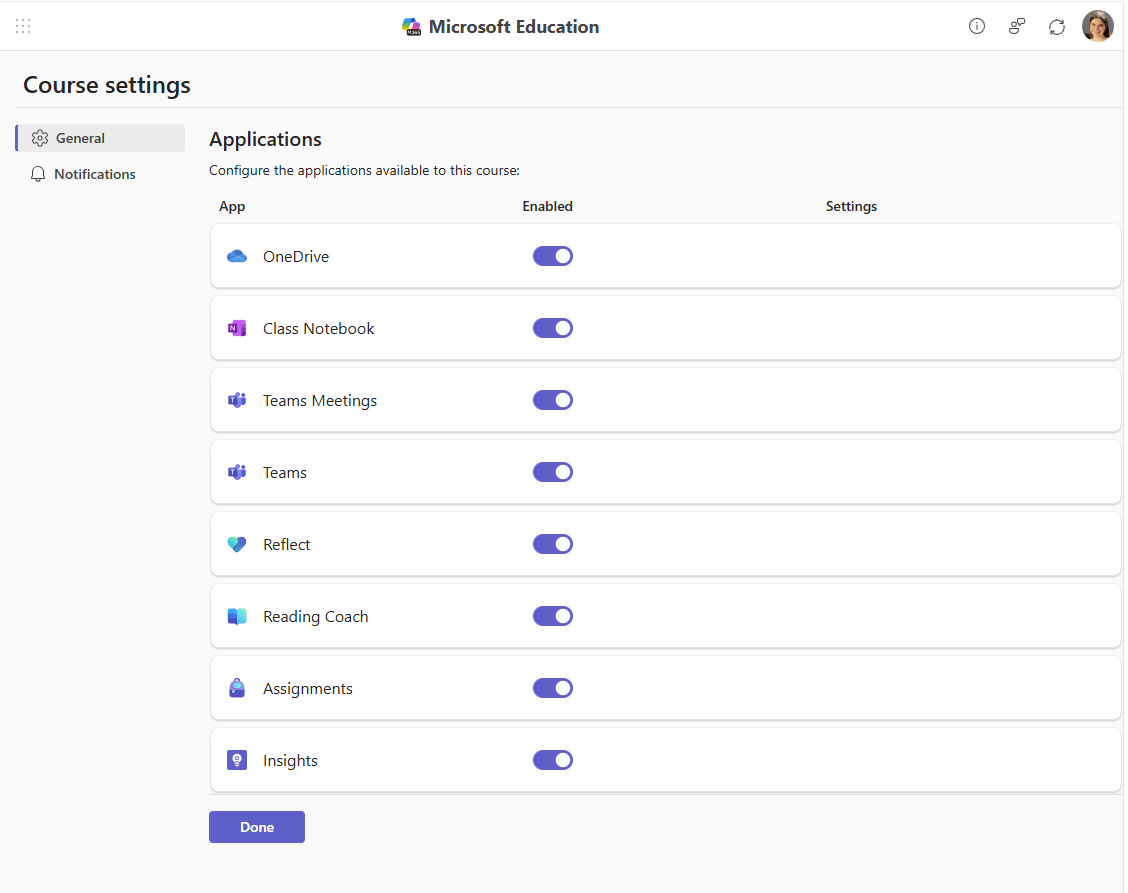
Možete odabrati da uključite ili isključite bilo koju aplikaciju sa podrazumevane vrednosti da biste kontrolisali pristup za vas i studente u kursu.
Kada ste napravili početne postavke, kliknite na dugme Gotovo i aplikacije koje ste odabrali da omogućite biće pripremljene i pokrenute za vaš kurs.
Ovim postavkama možete da pristupite u bilo kom trenutku tako što ćete kliknuti na ikonu profila u gornjem desnom uglu, a zatim izabrati stavku Postavke kursa iz padajućeg menija.
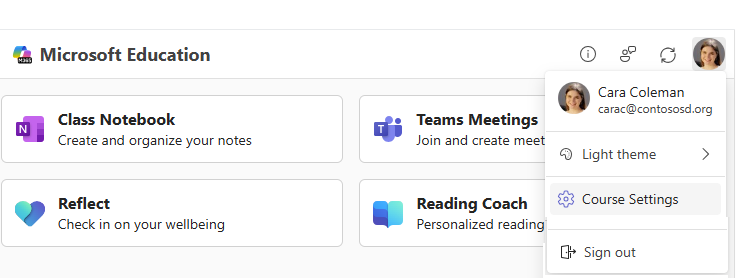
Napomena
Meni "Couse Settings " bi trebalo da se pojavi za svakoga ko ima ulogu instruktora u kursu. Međutim, LMS administrator može da odabere da zaključa postavke na nivou kursa i sakrije meni sa postavkama kursa, tako da ako se od vas ne traži da izaberete opcije u okviru prvog pristupa i ako meni Postavke kursa nije vidljiv, to je verovatno razlog.
Iskustva aplikacija uključena u Microsoft 365 LTI
Microsoft 365 LTI je jedna LTI alatka primenjena na vaš LMS koji sadrži mnoge funkcije usluge Microsoft 365 za obrazovanje i obuhvata mesta unutar LMS-a koja omogućavaju predavačima i učenicima da pristupe funkcijama kojima su potrebne u svakodnevnim tocima učenja i kao resurse za kurseve.
Koristite vezu Saznajte više ispod svake aplikacije/opisa funkcije da biste saznali kako da koristite ova iskustva microsoft obrazovanja u LMS kursu.
Microsoft Education Assignments & Learning Accelerators
LTI za zadatke za Microsoft obrazovanje donosi akceleratore učenja: Tok čitanja, Napredak u matematici. Napredak pretrage i Napredak govornika, kao i više prosleđenih dokumenata, Microsoft Forms, OneNote stranice, Preokreni video snimke i sve nove generativne AI funkcije zadataka za LMS kurs. Integracija vam omogućava da dodate Microsoft zadatke i akceleratore učenja direktno u LMS zadatke ili listu sadržaja gde učenici mogu da ih pokrenu i popune, kao i da automatski sinhronizuju ocene i povratne informacije uz pomoć veštačenja sa LMS razredom.
Napomena
Zadaci se ne pojavljuju na kontrolnoj tabli aplikacija Microsoft Education kao aplikacija – Stavci menija Microsoft Education za kreiranje ili kopiranje zadatka možete da pristupite iz LMS menija gde dodajete sadržaj, zadatke ili materijale na kurseve:
- Na platnu, programu Microsoft Education možete pristupiti iz odeljka Zadaci... (još) menija ili iz menija za dodavanje (+) u modulu
- In Schoology, Microsoft Education can be access from the section Materials menu
- In Blackboard, Microsoft Education content can be access through the course Content Market
- U D2L/Brightspace programu Microsoft Education se može pristupiti putem sadržaja kursa –> lista postojećih aktivnosti
- Programu Microsoft Education se može pristupiti putem opcije + Dodaj aktivnost ili resurs pomoću opcije "Izbor sadržaja"
Saznajte više o korišćenju Microsoft zadataka za obrazovanje & akceleratore učenja u LMS kursu
OneDrive i Microsoft 365 Files
Integracija Microsoft OneDrive i Microsoft 365 datoteka donosi Word, PowerPoint, Excel prikazivače i uređivače zajedno sa PDF-om, Stream video plejerom i slikama i direktno u najvažnije LMS tokove posla koji uključuju:
- Povezivanje i ugradnja dokumenata i video zapisa kao resursa i sadržaja kursa
- Korišćenje Microsoft 365 Copilot za uređivanje i transformisanje sadržaja direktno unutar LMS-a
- Dodeljivanje dokumenata kao LMS dodela
- Studenti uređuju i prosleđuju dokumente kao deo LMS zadataka
- Dokumenti za saradnju za članove i grupe kurseve
The Microsoft 365 LTI delivers a modern user experience, complete with an expanded Microsoft OneDrive file picker and rich embedded editing experiences for Office files.
Koristite Microsoft OneDrive sa LMS-om da biste saznali kako da iskoristite Microsoft 365 datoteke u LMS kursu.
OneNote beležnica za razred
Koristite OneNote beležnicu za razred da biste kreirali deljenu beležnicu i povezali je sa svojim kursom radi lakog otkrivanja i pristupa. OneNote beležnice za razred kreiraju privatni prostor za sadržaj svakog studenta koji je vidljiv samo instruktorima kursa, a instruktori mogu lako da distribuiraju OneNote stranice sa sadržajem kursa u razred.
OneNote stranice mogu da se koriste za hvatanje beležaka, evidentiranje, pisanje perom za pisanje, crtanje i odlične su za matematiku, muziku i umetnost, ili kad god postoji potrebu da organizujete sadržaj i sarađujete na njima sa studentima. OneNote stranice se takođe mogu dodeliti i uključiti pomoću Microsoft zadataka za obrazovanje.
Postojeći i novi studenti upisani u LMS kurs mogu automatski da pristupe beležnici bez potrebe da ih instruktor dodaje.
Saznajte više o tome kako da kreirate i koristite OneNote beležnicu za razred u LMS kursu
Sastanci
Aplikacija "Sastanci" uključuje Teams sastanke u LMS kurseve. Predavači i učenici mogu da prikažu predstojeće i prošle sastanke, pronađu i reprodukuju snimke sastanaka, zakažu pojedinačne ili periodične sastanke i lako se pridruže sastancima povezanim sa kursom, sve iz svog LMS-a.
Saznajte više o tome kako da koristite Teams sastanke u LMS kursu
Teams
Aplikacija Teams pomaže nastavnicima i učenicima da se kreću između LMS i Teams.
Korisnici mogu da pristupe timu kursa direktno putem kontrolne table Microsoft Education za kurs za koji nema sumnje koji tim sarađuje
Saznajte više o korišćenju usluge Microsoft Teams u LMS kursu.
Razmišljanje
Microsoft Reflect je aplikacija dizajnirana da poveća uvide predaatora, podstakne vezu, izraz i učenje tako što od studenata traži povratne informacije i promoviše samosvesti, empatiju i emocionalni rast.
Koristite Reflect da biste kreirali uticajna prijavljivanje, stekli dobro uvide i izgradili srećniji i zdraviji način učenja zajednice.
Saznajte više o korišćenju alatke Reflect u LMS kursu.
Trener za čitanje
Trener za čitanje omogućava učenicima da kreiraju svoje priče koristeći vežbe vežbe, da vežbaju izazovne reči utkane u poglavlja priče i postanu tečno čitaoci kroz nezavisne prakse koristeći sadržaj u skladu sa Microsoft odgovornim VEI standardima. Učenici ostvaruju dostignuća i otključavaju nove elemente priče dok čitaju i podstiče neprekidno angažovanje.
Učenici mogu da kreiraju i čitaju priče, kao i pasuse biblioteke na mnogim jezicima sa otkrivanjem izgovora u više engleskih dijalektova. Čitaoci i učenici koji se pojavljuju u pojavljivanju sa problematičnosti mogu da izgrade samopouzdanje Koncentrisani čitalac.
Saznajte više o korišćenju trenera za čitanje u LMS kursu.
Dobijanje pomoći i davanje povratnih informacija
Predavači i učenici mogu da dobiju podršku ili daju povratne informacije direktno iz aplikacije putem menija za pomoć i povratne informacije.

Napomena
Vaš LMS administrator je možda konfigurisao URL prilagođene podrške koji je povezan iza stavke menija " Pronalaženje podrške".