Microsoft Reflect vam pomaže da kreirate uticajne prijave da biste stekli uvide u dobrobit svojih učenika i izgradili srećniju i zdraviju zajednicu za učenje, sve to kroz jednu aplikaciju jednostavnu za korišćenje.
Da biste počeli, idite na matičnu stranicu Razmišljanja i prijavite se pomoću školskog naloga ili naloga institucije. Možete da mu pristupite sa bilo kog uređaja, kao što je stoni računar ili mobilni telefon.
Razmišljanje možete da koristite i u usluzi Microsoft Teams za obrazovanje. Funkcija "Razmišljanje u usluzi Teams" je unapred instalirana i dostupna besplatno u svakom razredu i timu osoblja, što pruža jednostavan način da sprovodite prijave sa studentima i kolegama.
Pogledajte uputstva za prve korake sa funkcijom Razmišljanje u aplikaciji Teams.
Saznajte šta možete da uradite uz funkciju Razmišljanje
Krećite se između kartica da biste saznali više o ovim različitim fazama: kreiranje prijavljivanja, njegovo deljenje, prikupljanje odgovora, njihovo pregledanje i upravljanje prijavljivanjem. Na poslednjoj kartici pronaći ćete odgovore na najčešće postavljana pitanja.
Kreiranje prijavljivanja
Lako možete podesiti redovne prijave za studente, osoblje i porodice kako biste razumeli šta misle o bilo kojoj temi, na bilo kom jeziku.
Imati prostor za deljenje pomaže u izgradnji ekosistema učenja u kojem se svi osećaju bezbedno da prave greške i rastu.
Otvorite aplikaciju Razmišljanje.
Ovde ćete videti svoje nedavne prijave. Izaberite bilo koju postojeću prijavljivanja da biste videli odgovore.
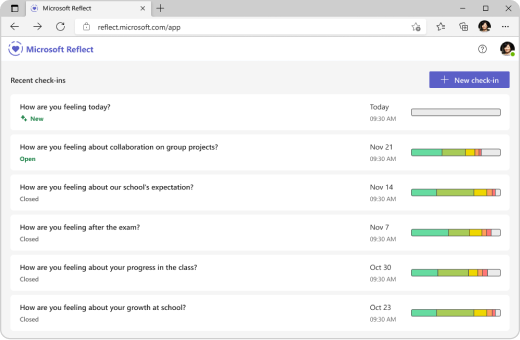
Izaberite stavku "Novo prijavljivanje " u gornjem desnom uglu.
Savet
Da biste brzo pristupili kreiranju prijavljivanja, jednostavno idite na https://reflect.new.
Na ekranu "Novo prijavljivanje" odaberite neko od dostupnih pitanja, koristite osnovu rečenice da biste kreirali sopstvenu ili istražite galeriju da biste dobili ideje.

Savet
Kada kreirate sopstvena pitanja, izaberite ona koja pozivaju na pun spektar emocija u odgovorima, jer normalizuje negativna iskustva i povećava istinski interes.
Prijavljivanje možete da prilagodite tako što ćete izabrati stavku "Postavke " sa dna.

Napomena
Da bismo unapredili kreiranje prijavljivanja, postavke se automatski čuvaju za sledeća prijavljivanja, ali možete da ih ažurirate u bilo kom trenutku.
U oknu sa postavkama možete da:
Odlučite koliko dugo prijavljivanje treba da bude otvoreno za odgovore.
Odlučite koji skup rečnika najbolje odgovara vašoj publici.
-
Široki rečnik emocija uključuje preko 60 različitih reči emocija koje mogu pomoći učenicima da prošire svoj rečnik.
-
Pojednostavljeni rečnik emocija fokusiran je na manje, osnovnije emocije kako bi se smanjila preplavljenost.
Odlučite da li želite da snimite ime ispitanika prijavljivanja.
Napomena
Ako zapišete imena ispitanika, rezultati će biti prikazani u svakom slučaju. Ako odlučite da ne snimate imena, rezultati će biti prikazani samo kada postoje najmanje 3 odgovora, kako bi se ispitanici zaštitili od slučajnog identifikovanja.
Odlučite da li želite da delite agregirane rezultate sa ispitanicima.
Napomena
Ako omogućite ovu opciju, agregirani rezultati će se deliti sa ispitanicima samo kada se prijavljivanje za odgovore zatvori i ako postoje najmanje 3 odgovora, kako bi se ispitanici zaštitili od slučajnog identifikovanja.
5. Izaberite stavku "Napravi prijavljivanje".
Videćete objavljenu prijavu Razmišljanja, a ispitanici će moći da odgovore kada se prijava podeli sa njima.
Savet
Pre nego što napravite prijavljivanje, možete da izaberete stavku "Pregled " da biste videli iskustvo ispitanika.
Deljenje prijavljivanja radi prikupljanja odgovora
Imate kontrolu nad tim ko je pozvan da odgovori i šta može da vidi.
Kada kreirate prijavljivanje, prikazaće se iskačući prozor sa opcijama deljenja. Možete da kopirate i delite vezu ili QR kôd da biste pozvali osobe da odgovore.

Novokreiranu prijavljivanje možete lako da delite pomoću sledećih opcija:
Izaberite ili dodirnite stavku "Kopiraj " pored okvira za tekst koji prikazuje veb adresu da biste kopirali vezu.
Kada se kopira, nalepite tu jedinstvenu vezu gde god da predviđena publika može da vidi i klikne gde god da je predviđena publika može da vidi i klikne kako bi pristupila prijavi.
Dodirnite dugme QR koda, a zatim kliknite na dugme " Preuzmi " ili ga dodirnite. Ova radnja će preuzeti QR kôd kao .png datoteku. Kada imate .png datoteku, umetnite je tamo gde predviđena publika može lako da joj pristupi. Oni mogu da koriste skener QR koda na svojim mobilnim ili drugim kompatibilnim uređajima kako bi skenirali QR kôd i odmah pristupili prijavi.
Izaberite ikone usluge Microsoft Teams ili Google učionice na dnu da biste delili prijavljivanje kao objavu, poruku ili zadatak u tim aplikacijama.
Takođe možete da kliknete na ikonu "Deli" na dnu da biste otvorili paletu za deljenje na uređaju.
Prikupite odgovore za prijavljivanje
Korisnici mogu da odgovore na prijavljivanje kada se sa njima deli veza za prijavljivanje.
Savet
Možete da date primer tako što ćete odgovoriti na prijavljivanja i modelirati svoja osećanja.
Pristupite prijavi skeniranjem QR koda ili njegovim otvaranjem pomoću obezbeđene veze.
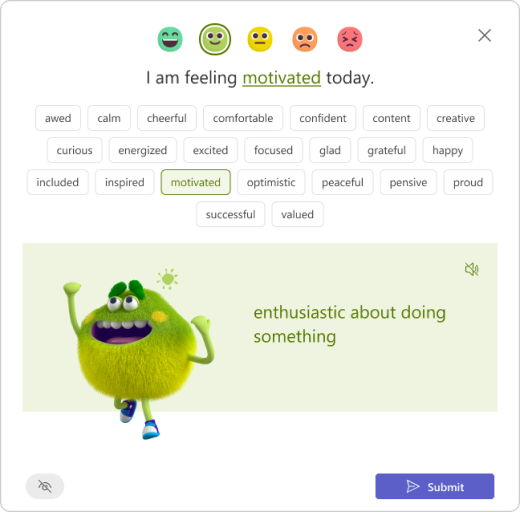
Izaberite emodži koji najbolje opisuje kako se osećate.

Imenujte svoju emociju tako što ćete izabrati reč emocija koja se uklapa u to kako se osećate.
Savet
Možete da istražite različite reči emocije.
- Dodirnite ikonu zvučnika da biste čuli ljudski glas koji izražava i objašnjava svaku emociju.
- The Feelings Monster, lik podržan istraživanjem za sve uzraste, prikazuje 60 različitih emocija na zanimljiv i razigran način, pomažući vam da autentično identifikujete i imenujete svoje emocije.
- Možda ćete videti manje emocija po emotikonima ako je prijava kreirana sa postavkom pojednostavljenog rečnika.
Dodirnite stavku Prosledi da biste podelili razmišljanje sa predavačem. (Hrabro je deliti!)
Napomena
Možete da zadržite pokazivač iznad ikone oka da biste proverili da li će autor prijavljivanja videti vaše ime pored odgovora.

Pregledajte odgovore i steknite uvide
Pomoću funkcije Razmišljanje možete da steknete dragocene uvide u to gde su učenici izvrsni i da identifikujete oblasti koje zahtevaju pažnju.
Kad kreirate prijavljivanje, prilagodite njegove postavke i podelite obrazac sa drugima, vreme je za prikazivanje rezultata.

Da biste prikazali rezultate:
Otvorite aplikaciju Razmišljanje.
Izaberite bilo koju prijavljivanje sa liste.
Savet
Nema potrebe da čekate da se prijava zatvori. Dok ljudi reaguju, njihova razmišljanja će vam biti vidljiva.
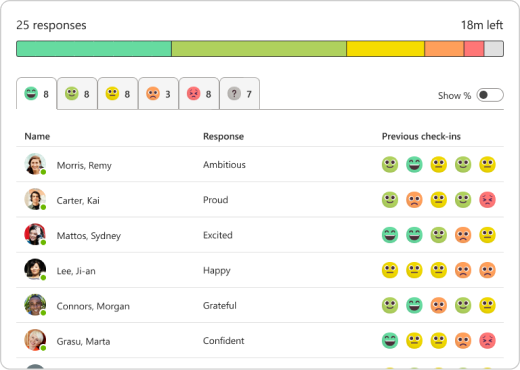
Zadržite pokazivač iznad bilo kog čudovišta osećanja da biste videli ime ispitanika, detalje o emocijama i prethodne emocije koje je izabrao ovaj ispitanik u prijavi koju ste kreirali.
Napomena
Ako ste izabrali, imena neće biti zabeležena u prijavi, nećete moći da vidite
ime ispitanika ili prethodnih odgovora.

Izaberite stavku "Sakrij imena " da biste prikaz zajedno učinili bezbednim za projektovanje kao alatku za izgrađivanje empatije.
Možete da pronađete druge opcije za upravljanje ovom prijavom i praćenje odgovora tako što ćete kliknuti na "..." dugme u gornjem desnom uglu.

Videćete sledeće opcije:
Izaberite stavku "Odgovori na prijavljivanje" da biste otvorili prikaz ispitanika. Iz tog prikaza možete i sami da odgovorite na ovu prijavu.
Izaberite "Kopiraj prikaz" ili "Sačuvaj kao sliku" ako želite da delite prikaz sa kolegama bez detalja o ispitanicima.
Izaberite raspodelu odgovora da biste prikazali odgovore na osnovu izabranih emodžija. U prikazu distribucije izaberite bilo koju karticu emodžija da biste videli:
Koji korisnik je izabrao taj emotikon.
Kako su nazvali svoje emocije.
Kako su odgovorili na prethodna razmišljanja. Zadržite pokazivač iznad bilo kog od prethodnih emodžija da biste videli kako su ga definisali i datum.
Upravljanje prijavljivanjem
Otvorite aplikaciju Razmišljanje.
Ako koristite radnu površinu, zadržite pokazivač iznad prijavljivanja na listi da biste videli opcije upravljanja. Za mobilne uređaje brzo prevucite nalevo da biste videli opcije upravljanja.

Ovo su dostupne opcije u meniju, navedene sleva nadesno:
Distribucija odgovora
Prikažite odgovore na osnovu izabranih emodžija.
Pitajte ponovo
Ako želite ponovo da koristite prijavljivanje i ponovo postavite isto pitanje sa istim postavkama, kliknite na ikonu "+".
Deljenje prijavljivanja
Kliknite na ikonu "Deljenje" da biste otvorili dijalog deljenja.
Otvaranje ili zatvaranje prijavljivanja
Prijavljivanje za odgovore možete otvoriti ili zatvoriti u bilo kom trenutku.
Kliknite na "..." sa desne strane, a zatim izaberite stavku "Zatvori prijavljivanje" ili "Ponovo otvori prijavu".
Napomena
Ako je prijavljivanje zatvoreno, nema mogućnosti prikupljanja dodatnih odgovora ili uređivanja odgovora za tu prijavu.
Brisanje prijavljivanja:
Da biste izbrisali prijavljivanje, kliknite na "..." a zatim izaberite stavku "Izbriši prijavljivanje".
Napomena
Brisanje prijavljivanja će trajno izbrisati i odgovore na njoj. Ova radnja se ne može opozvati.
Odmorite mozak
Od vođenog disanja i pažljivosti, preko vežbi istezanja, do bojanki i igara koje podržavaju razvoj socijalno-emocionalnih veština – galerija pauza za mozak u Razmišljanju pruža mnoge resurse koji svima daju preko potrebnu "pauzu" kako bi pomogli da upravljaju svojim emocijama i formulišu strategije za upravljanje neprijatnim osećanjima.
Da biste pristupili aktivnostima, otvorite katalog pauza mozga. U katalog možete da odete i sa matične stranice aplikacije Razmišljanje.

Otvorite svaku kategoriju aktivnosti da biste istražili njen sadržaj i povezane pogodnosti.
Meditirate
Svesno disanje i meditacija nude mnogo prednosti, podržanih naukom. People često počinju meditirati kako bi upravljali stresom, smanjili anksioznost i pronašli mir. Postoje i mnoge studije koje pokazuju druge dobre stvari o meditaciji svesnosti, kao što je pomoć u mentalnom, fizičkom i emocionalnom zdravlju.
Pogledajte kratke vežbe svesnosti u odeljku Meditate u katalogu moždanih pauza. Posebno su dizajnirane za studente, predavače i školska okruženja.
Premeštanje
Pravite kratke pauze istezanja tokom rutine učenja – to ne samo da vam pomaže da se osećate bolje fizički, već i smiruje vaš um.
Pronađite brze vežbe u odeljku Premeštanje u katalogu pauza mozga. Ako potrošite nekoliko minuta na jednostavne aktivnosti istezanja, možete bolje da se fokusirate, smanjite stres i izgradite važne socijalno-emocionalne veštine.
Play
Igra je odlična za učenike svih uzrasta, pomažući im da istraže emocije. Oblikuje emocionalni razvoj, pružajući opuštajući način da se izrazite i smanjite stres i anksioznost.
Pogledajte zabavne i zanimljive igre u odeljku Plai kataloga pauza mozga, gde možete zaroniti u emocije kroz interaktivnu igru i umetnost.
Muzika
Slušajte umirujuću muziku koja vam pomaže da poboljšate fokus.
Pronađite numere u fokusu u odeljku "Muzika " kataloga pauza za mozak i odaberite odgovarajuće trajanje za svoje potrebe kao što je prikazano na svakoj kartici numere.
Najčešća pitanja
Da li je Microsoft Reflect dostupan za desktop računare i mobilne uređaje?
Da, možete jednostavno da mu pristupite iz pregledača sa bilo kog uređaja, kao što je stoni računar, tablet ili mobilni telefon, bez potrebe da preuzimate zasebnu aplikaciju.
Microsoft Reflect se pokreće na Windows, Mac, Android, iOS i veb platformama.
Microsoft Reflect je optimizovan za Microsoft Edge i najnovije verzije pregledača Chrome, Firefox, Chrome u operativnom sistemu Android i pregledača Safari u operativnom sistemu iOS.
Koje starosne grupe podržava Microsoft Reflect?
Microsoft Razmišljanje je pažljivo dizajnirano da podržava širok opseg učenika, uključujući predškolske i visoko obrazovanje, predavače i osoblje. Saradnjom sa stručnjacima za Social-Emotional Learning (SEL), osigurali smo da aplikacija ima pozitivan uticaj i pruža podršku svakom korisniku.
Da li Microsoft Reflect zadovoljava potrebe studenata sa specijalnim obrazovanjem?
Microsoft Reflect je dizajniran imajući na umu inkluziju, podržavajući učenike svih sposobnosti nudeći moćne opcije pristupačnosti koje su ugrađene, glavne i ne stigmatiziraju. Inkluzivne funkcije kao što su naracija, čudovište osećanja i aktivnosti svesnosti otvorene su za više učenika sa širim spektrom sposobnosti, pomažući im da se kreću i regulišu svoje emocije.
Da li je Microsoft Reflect dostupan na mom jeziku?
Microsoft Reflect je dostupan na preko 50 jezika.
Funkcija Razmišljanje automatski otkriva jezik pregledača ili operativnog sistema gde god je to moguće. Ako željeni jezik nije podržan, funkcija Reflect prikazuje srodni jezik ili engleski kao podrazumevani jezik.
Da biste promenili jezičke postavke u funkciji Razmišljanje, idite u gornji desni ugao aplikacije i kliknite na svoje ime, a zatim izaberite stavku "Jezik".
Da li je Microsoft Reflect bezbedan za korišćenje u mojoj školi ili instituciji?
Uz Microsoft Reflect možete biti sigurni da su vaši podaci i privatnost bezbedni i da su naša rešenja usaglašena sa međunarodnim propisima i najboljim praksama.
Reflect, kao deo sistema Microsoft 365, usaglašen je sa regionalnim i industrijskim propisima za prikupljanje i korišćenje podataka, uključujući GDPR i FERPA.
Funkcija Reflect čuva poverljivost podataka. Imate potpunu kontrolu nad tim ko je pozvan da odgovori na prijavljivanje i šta može da vidi.
Koja licenca mi je potrebna za pristup funkciji Microsoft Reflect?
Microsoft Reflect je dostupan sa svim Microsoft 365 Education SKU-ovima, uključujući našu besplatnu verziju Office 365 A1.
Da biste kreirali prijavljivanja, korisniku treba da bude dodeljena licenca za akademske radnike.
Spremni ste da koristite funkciju Razmišljanje?
Počnite da koristite funkciju Razmišljanje već danas tako što ćete se prijaviti pomoću školskog naloga ili naloga ustanove na adresi https://reflect.microsoft.com.
Na ovoj veb lokaciji možete da pronađete i besplatne profesionalne resurse za učenje i vodiče koji će vam pomoći da počnete sa radom.
Povratne informacije za Microsoft Reflect
Želimo da čujemo vaše mišljenje! Da biste poslali povratne informacije o Microsoft Reflect, idite u donji desni ugao aplikacije, izaberite "Volim Reflect" ili "Razočaran sam" i pošaljite povratne informacije.
