
Ovi koraci vam pokazuju kako da migrirate datoteke, e-poruke, kontakte i stavke kalendara iz Microsoft 365 Apps za preduzeće naloga škole na novi Microsoft 365 Personal nalog za Windows 10.
Preduslovi i procedure migracije
Ovi koraci pretpostavljaju da imate sledeće:
- Nalog Microsoft 365 Apps za preduzeće naloga
- Nalog Microsoft 365 Personal naloga
- Uređaj Windows 10 dovoljno slobodnog prostora za skladištenje za čuvanje svih datoteka, e-poruka, kontakata i stavki kalendara koje premeštate.
1. korak: Zaustavljanje postojeće aplikacije OneDrive za posao ili školski sinhronizovanje OneDrive sajtova
Pre nego što započnete proces migracije, zaustavite postojeću aplikaciju OneDrive za posao ili školski sinhronizovanje i deinstalirajte je. Ovi koraci su podskup prelaza iz prethodne OneDrive for Business aplikacije za sinhronizaciju.
Prvo potvrdite da postojeća OneDrive za poslovnu ili školsku aplikaciju ne sinhronizuje datoteke aktivno. Ako jeste, najbolje je da sačekate da se sinhronizacija tih ispravki završi pre nego što nastavite da biste tim promenama dali vremena da se prenesu u oblak.
Pratite ove korake da biste zaustavili sinhronizaciju bilo koje OneDrive lokacije i pripremili se za podešavanje nove aplikacije za sinhronizaciju:
- Potvrdite da su sva aktivna otpremanja ili uređivanja datoteka završena i da se u potpunosti odražavaju na veb lokaciji.
- Na sistemskoj traci poslova na traci zadataka kliknite desnim tasterom miša na plavu OneDrive for Business oblaku.
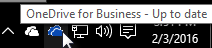
(Možda ćete morati da izaberete strelicu Prikaži skrivene ikone pored sistemske trake poslova da biste videli OneDrive for Business ikonu.) - Ako je stavka Zaustavi sinhronizaciju fascikle zasivljena, pređite na 5. korak.
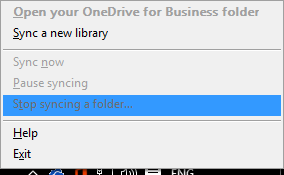
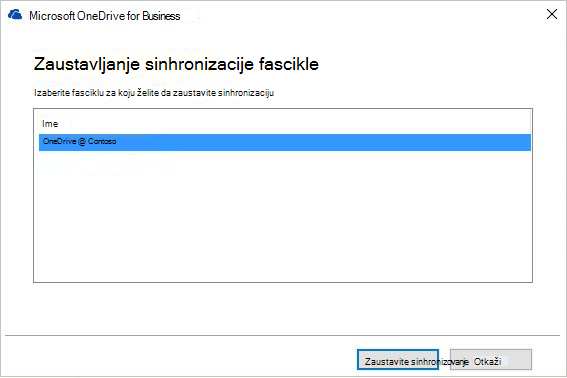
- Ako je dostupna stavka Zaustavi sinhronizaciju fascikle, izaberite je i uverite se da se fascikla OneDrive – [ImeObrasca] ne pojavljuje na toj listi. Ako se pojavi, izaberite je i odaberite stavku Zaustavi sinhronizaciju. Završili ste kada se fascikla za OneDrive za posao ili školu više ne pojavljuje na ovoj listi.
- Da biste groove.exe, kliknite desnim tasterom miša na plavu ikonu oblaka na sistemskoj traci poslova na traci zadataka i izaberite stavku Izađi.
- Otvorite Windows Explorer i preimenujte lokalnu fasciklu koju je prethodno koristila postojeća OneDrive za poslovnu ili školsku aplikaciju (na primer, OneDrive – Contoso.old).
Napomena
Pored čuvanja lokalnih datoteka, poslednji korak ima pogodnost namernog poništavanja svih veza ka dokumentima u ovoj fascikli na bilo kojoj listi Nedavno u Office aplikacijama. U suprotnom, korisnici rizikuju ažuriranje ovih datoteka i očekuju da se sinhronizuju, ne pamteći da su prekinuli sinhronizaciju za tu fasciklu.
2. korak: Izvoz školskog poštanskog sandučeta
Sada je vreme da izvezete informacije e-pošte u datoteku na uređaju. Uverite se da imate dovoljno prostora na uređaju da zadržite sve e-poruke, kontakte i stavke kalendara u poštanskom sandučetu.
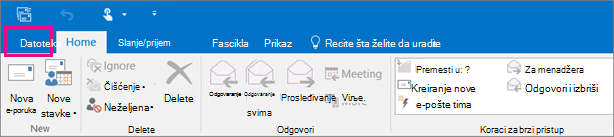
- Ako traka ima opciju Datoteka u gornjem levom uglu, koristite verziju programa Outlook za računare i na pravom ste mestu!
- Ako traka nema opciju "Datoteka" u gornjem levom uglu, pogledajte članak Koju verziju programa Outlook imam? da biste utvrdili svoju verziju programa Outlook i došli do odgovarajućih uputstava za izvoz.
- Otvorite Microsoft 365 Apps za preduzeće poštansko sanduče u programu Outlook i izvezite e-poštu, kontakte i kalendar tako što ćete pratiti Outlook 2013 i 2016: Izvoz Outlook stavki u .pst korake datoteke pronađene u članku Izvoz ili pravljenje rezervne kopije e-pošte, kontakata i kalendara u Outlook .pst datoteku. Obavezno izaberite fasciklu najvišeg nivoa iz koje želite da izvozite.
3. korak: Pravljenje pravila za prosleđivanje i brisanje e-pošte
Kada završite migraciju i koristite Microsoft 365 Personal poštansko sanduče, školsko poštansko sanduče će i dalje moći da prima poštu. Da biste se uverili da se sve e-poruke šalju u školsko poštansko sanduče nakon migracije, kreirajte pravilo za prosleđivanje. Pravilo za prosleđivanje će poslati svu e-poštu u novo Microsoft 365 Personal poštansko sanduče, a zatim ga izbrisati iz školskog poštanskog sandučeta.
Konfigurišite pravilo ovako:
- Primeni ovo pravilo kada poruka stigne
- gde se moje ime nalazi u polju "Za" ili "Cc"
- prosledi na<Microsoft 365 Personal e-adrese>
- i izbrišite ga
- U programu Outlook izaberite stavku>Pravila za & obaveštenja.
- U okviru Pravila i obaveštenja, na kartici Pravila e-pošte izaberite stavku Novo pravilo.
- U oknu 1. korak: izaberite predložak izaberite stavku Primeni pravilo na poruke koje primam>Sledeće.
- U oknu 1. korak: izaberite uslove izaberite gde se moje ime nalazi u polju Za ili Cc i kliknite na dugme Dalje.
- U 1. koraku: izbor radnji izaberite stavku prosledi osobama ili javnojgrupi izbrišite> ih.
- U oknu 2. korak: uredite opis pravila (kliknite na podvučenu vrednost) izaberite osobe ili javnu grupu i otkucajte Microsoft 365 Personal adresu e-pošte u polju Za – unesite adresu e-pošte>. Kliknite na dugme U>redu dalje.
- Imenuj pravilo; Na primer, "Prosledi svu poštu na lični nalog" i izaberite stavku Uključi ovo pravilo.
- Izaberite stavku Završi > Primeni u>redu.
4. korak: Konfigurisanje automatskog odgovora "Odsuta iz kancelarije" iz programa Outlook za Windows
Najlakši način da obavestite osobe koje vam daju e-poruku da imate novu adresu e-pošte jeste da koristite poruku automatskog odgovora ( odsuta iz kancelarije). Obavezno izaberite ove opcije:
- Šalji automatske odgovore
- Postavite poruku koju želite da svi pošiljaoci prime na karticama Unutrašnja moja organizacija i Izvan moje organizacije.
- Na kartici Izvan moje organizacije izaberite stavku Automatski odgovori osobama izvan moje organizacije i Svi izvan moje organizacije da biste se uverili da će svi dobijati vašu novu e-adresu.
- Podesite pravilo automatskih odgovora (odsuta iz kancelarije ) na školskom nalogu e-pošte da biste sve pošiljaoce obavestili o novoj adresi e-pošte tako što ćete pratiti korake u članku Slanje automatskih odgovora "Van kancelarije" iz programa Outlook za Windows.
- U programu Outlook se odjavite iz programa Microsoft 365 Apps za preduzeće tako što ćete izabrati stavkuOdjavljivanje>> Officenaloga.
- Zatvorite Outlook i sve druge Microsoft 365 aplikacije.
5. korak: Deinstaliranje Microsoft 365 Apps za preduzeće
Sada kada imate sve e-poruke, kontakte i kalendarske stavke u Outlook .pst datoteci i fasciklu sa rezervnim kopijama školskog OneDrive za poslovne ili školske fascikle, možete da pripremite računar za nove Microsoft 365 Personal aplikacije i usluge.
- Uklonite Microsoft 365 Apps za preduzeće sa računara tako što ćete pratiti korake iz članka Deinstaliranje sistema Office 2013, Office 2016 ili Microsoft 365 sa računara.
- Ponovo pokrenite računar.
6. korak: Instaliranje i konfigurisanje OneDrive aplikacija za sinhronizaciju aplikacije
Aplikacija OneDrive aplikacija za sinhronizaciju zamenjuje OneDrive i OneDrive za poslovne ili školske aplikacije za sinhronizaciju i omogućava vam da dodate lični i poslovni nalog. U ovom koraku ćete instalirati aplikaciju OneDrive aplikacija za sinhronizaciju povezati sa svojim Microsoft 365 Personal nalogom. Ako imate deljene fascikle u školskoj Microsoft 365 aplikacije za preduzećeOneDrive i postoji mogućnost da ih je neko ažurirao nakon što ste sinhronizovali i preimenovali školski Microsoft 365 aplikacije za enterpriseOneDrive fasciklu u 2. koraku: Čišćenje lokalne fascikle iz postojeće OneDrive_for_Business aplikacije i deinstaliranje OneDrive_for_Business, možete da se povežete sa nalozima i da sinhronizujete trenutne verzije datoteka.
- Instalirajte novu OneDrive aplikacija za sinhronizaciju na računaru tako što ćete pratiti korake za instalaciju u članku Sinhronizacija datoteka sa uslugom OneDrive u operativnom sistemu Windows putem 1. metoda: Ako nemate naloge prijavljene u OneDrive. Prijavite se pomoću novog Microsoft 365 Personal naloga.
- U Istraživač datoteka kopirajte i nalepite sadržaj iz školske Microsoft 365 Apps za preduzeće u Microsoft 365 PersonalOneDrivefolder strukturu.
7. korak: Instaliranje Microsoft 365 aplikacija
Morate ponovo da instalirate Microsoft 365 aplikacije koje ste dobili uz Microsoft 365 Personal pretplatu.
- Instalirajte Office 2016 na Windows 10computer tako što ćete pratiti korake: Instaliranje sistema Office na PC ili Mac računaru.
8. korak: konfigurisanje Outlook 2016 profila i uvoz .pst podataka
Poslednji korak u migraciji sa Microsoft 365 Apps za preduzeće naloga obezbeđenog u školu u sopstveni Microsoft 365 Personal jeste konfigurisanje Outlook 2016 profila i uvoz e-pošte, kontakata i stavki kalendara iz .pst datoteke koju ste kreirali.
U prozoru Kontrolna tabla stavku Pošta.
Pošta se pojavljuje na različitim Kontrolna tabla u zavisnosti od verzije operativnog sistema Microsoft Windows, izabranog Kontrolna tabla prikaza i toga da li je instalirana 32-bitna ili 64-bitna verzija operativnog sistema ili programa Microsoft Outlook.
Najlakši način da pronađete poštu jeste da otvorite Kontrolna tabla u operativnom sistemu Windows i pretražite stavku Pošta na vrhu prozora. Na kontrolnoj tabli operativnog sistema Windows XP, unesite Pošta u polje Adresa.Napomena
Ikona Pošta pojavljuje se nakon prvog pokretanja programa Outlook.
Naslovna traka dijaloga Podešavanje parametara pošte sadrži ime trenutnog profila. Da biste izabrali neki drugi postojeći profil, izaberite stavku Prikaži profile, odaberite ime profila, a zatim izaberite stavku Svojstva.
Ako je stari školski profil e-pošte još uvek naveden, odaberite ga i izaberite stavku Ukloni.
Izaberite stavku Dodaj.
Otkucajte ime za profil, a zatim kliknite na dugme U redu.
Otkucajte ime za profil (na primer, Microsoft 365 Personal, a zatim kliknite na dugme U redu.
Otkucajte svoje ime.
Otkucajte adresu e-pošte Microsoft 365 Personal, a zatim kliknite na dugme Dalje.
Ako vam bude zatraženo, unesite lozinku.
Izaberite stavku Završi>Primeni u>redu.
Pratite korake u Outlook 2013 i 2016: Uvezite Outlook stavke iz .pst datoteke odeljka Uvoz e-pošte, kontakata i kalendara iz članka Outlook .pst datoteke. Uvezite .pst datoteku koju ste sačuvali u 2. koraku: Izvezite školsko poštansko sanduče.