Koristite Teams da biste organizovali sastanke razreda i sarađivali sa razredom.
Dodavanje detalja sastanka
Pripremite dnevni red, istaknite ciljeve učenja ili kreirajte bilo koji drugi tip beleške za deljenje sa studentima ili kolegama pre sastanka.
- Da biste pripremili kontekst sastanka ili beleške pre toga, idite na Calendar
 i otvorite sastanak.
 - Unesite beleške u okvir za tekst u kom piše Otkucajte detalje za ovaj sastanak.
- Izaberite stavku Sačuvaj.
- Da biste hvatali beleške tokom sastanka, odaberite stavku Još radnji Dugme Beleške sa
 >Hvatajte>beleške.
Napomena
Sve beleške se pojavljuju u prozoru Ćaskanje i čuvaju se na kartici Beleške sa sastanka u usluzi Teams.


Kreiranje podloge za crtanje na tabli
Koristite digitalnu belu tablu na mreži da biste sarađivali sa razredom, pokazali matematičke probleme i još mnogo toga.
-
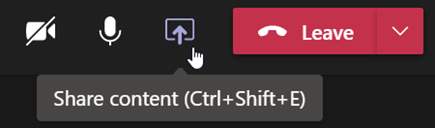
Izaberite dugme Deli
 na kontrolama sastanka.
 - Odaberite stavku Bela tabla da biste započeli saradnju sa razredom na platnu.
- Da biste isključili saradnju i pokazali nešto studentima,
 Postavke Postavke , a zatim prebacite opciju Drugi učesnici mogu da uređuju na Isključeno.
 - Otvorite ikonuizvezi sliku (PNG) da biste sačuvali platno u fascikli Preuzimanja .
Napomena
Istražite šta vi i vaši studenti možete da uradite uz Whiteboard i saznajte kako da je koristite.

Snimanje sastanaka razreda
Delite snimke sastanaka sa studentima radi asinhronog učenja.
- U kontrolama sastanka izaberite dugme Još radnji .
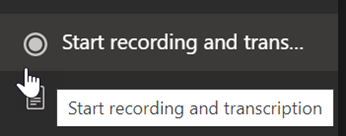
- Izaberite stavku Započni snimanje i transkripciju.
Savet
Da biste nastavili snimanje bez transkripta, odaberite stavku Još radnji>Zaustavljanje prepiske.
- Kada završite, odaberite stavku Još radnji> Više opcijaZaustavi snimanje i transkripciju i potvrdite.
- Da biste reprodukucli snimak na sastanku kanala, idite na Files. Svi ostali sastanci se čuvaju u usluzi OneDrive.
Napomena
Saznajte više o reprodukciji i deljenju snimaka.
Korišćenje soba za pojedinačne sastanke
Koristite sobe za pojedinačne sastanke za male grupne diskusije i projekte.
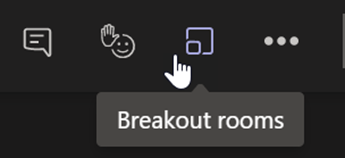
- U kontrolama sastanka izaberite stavku Sobe za pojedinačne sastanke.
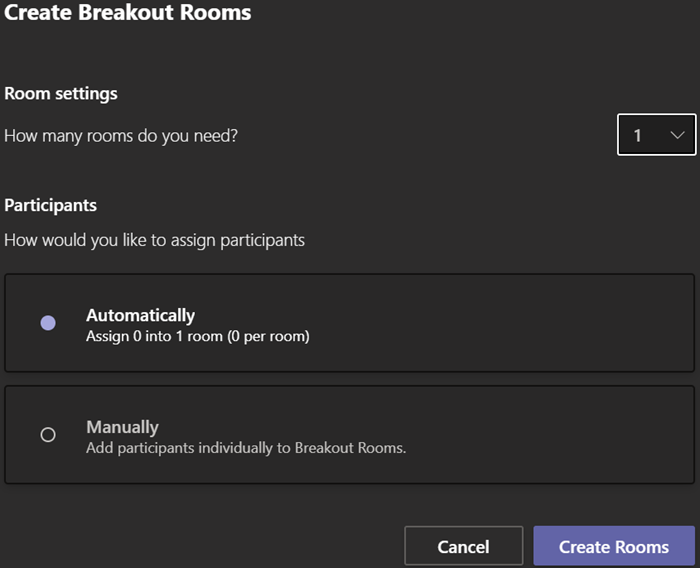
- Iz padajućeg menija odaberite broj soba koje želite da koristite za razred.
- Odaberite da studente automatski dodelite sobama za pojedinačne sastanke ili Ručno.
- Izaberite opciju Kreiraj sobe. Ako odaberete da automatski dodelite studente, oni će biti u sobi za pojedinačne sastanke.
- Ako odaberete da sami dodelite studente, razvijte listu u okviru Dodela učesnika , zadržite pokazivač iznad imena studenata dok se ne pojave polja za potvrdu, a zatim potvrdite izbor u poljima za potvrdu pored imena koja želite da grupišete. Zatim izaberite dugme Još i dodelite ih sobi. Ponavljajte ove korake dok svi studenti ne budu grupisani u sobe.
Napomena
Saznajte više o podešavanju soba za pojedinačne sastanke i upravljanju njima.