
Rezime
Microsoft Translator u pregledaču Microsoft Edge nudi prevod veb stranice, automatsko otkrivanje jezika i nesmetano višejezično pregledanje za globalni pristup vebu. Možete trenutno da prevedete stranice, upravljate željenim jezicima i omogućite postavke automatskog prevoda da biste poboljšali produktivnost i pristupačnost. Članak objašnjava kako da koristite ugrađene funkcije prevođenja u pregledaču Edge.
Ako otvorite stranicu napisanu na jeziku različitom od željenog jezika u postavkama, Microsoft Edge će automatski zatražiti da je prevedete.
Ikona "Prevedi"  se pojavljuje na traci adresa kada posetite veb stranicu koja je napisana na stranom jeziku. Jezik vam se smatra stranim ako nije naveden na listi željenih jezika u postavkama. Da biste dodali ili uklonili jezike sa liste, u pregledaču Microsoft Edge idite na "Postavke i više>>postavki".
Prevođenje veb stranice u programu Microsoft Edge
Otvorite veb stranicu u programu Microsoft Edge. Pregledač će prepoznati jezik stranice i pojaviće se meni koji traži od vas da potvrdite da želite da prevedete stranicu.
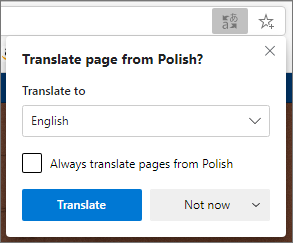
Uradite nešto od sledećeg:
U padajućem meniju "Prevedi u " odaberite jezik na koji želite da prevedete stranicu. Podrazumevani jezik je jezik koji ste podesili za Microsoft Edge.
Da biste preveli stranicu, izaberite stavku "Prevedi".
Da bi uvek automatski prevodili sa izvornog jezika, potvrdite izbor u polju za potvrdu "Uvek prevodi sa [jezika].
Da biste preskočili prevod, na listi u donjem desnom uglu izaberite stavku "Ne sada " da biste preskočili prevod ili "Nikada ne prevodi [jezik] kako se tabla nikad ne bi prikazivala kada odete na stranicu koja koristi taj jezik.
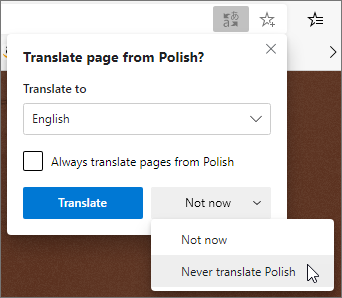
Napomena
Kasnije možete ručno da se vratite na ovu tablu, čak i ako izaberete opciju " Nikada ne prevodi".
Unutar trake adresa ćete nakratko videti status koji pokazuje da je stranica prevedena.
Ako izaberete ikonu prevoda
na traci adresa, meni koji se pojavljuje takođe prikazuje status.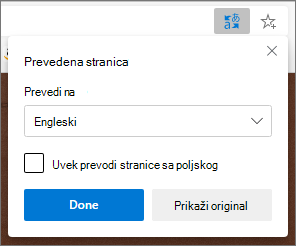
Ručno prevedi veb stranicu
Ako ste podesili Microsoft Edge da nikad ne prevodi određeni jezik, nećete videti automatski iskačući prozor koji traži da prevedete. Međutim, i dalje ćete u svakom trenutku moći ručno da je prevedete.
Da biste preveli stranicu na drugi jezik:
Izaberite ikonu prevoda
na traci adresa.U meniju "Prevedi u" izaberite jezik na koji želite da prevedete.
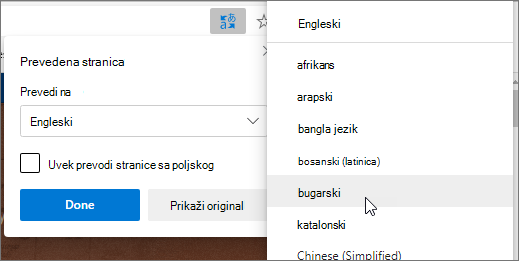
Izaberite Prevod.
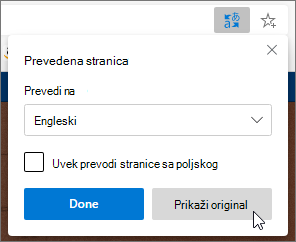
Vrati prevedenu veb stranicu na prvobitni jezik
Na traci adresa izaberite ikonu prevoda
".Izaberite stavku "Prikaži original".
Uključivanje ili isključivanje prevoda u programu Microsoft Edge
Microsoft Edge će podrazumevano automatski tražiti od prevoda stranica.
Da biste izmenili ovu postavku:
- U gornjem uglu pregledača izaberite stavku "Postavke i drugo"
 >.
>. - Izaberite jezike.
- Omogućavanje ili isključivanje opcije "Ponudi prevod stranica koje nisu na jeziku koji čitam".
Prema podrazumevanim postavkama, Microsoft Edge koristi isti jezik kao i vaš sistem. Dodatne informacije o korišćenju različitih jezika u programu Microsoft Edge potražite u članku kako da koristite Microsoft Edge na drugom jeziku.