
Kada želite da prikažete listu vrednosti sa koje korisnici mogu da biraju, dodajte okvir sa listom u radni list.
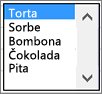
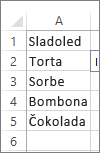
Napravite listu stavki koje želite da se prikazuju u okviru sa listom kao na ovoj slici.
Izaberitestavku "Umetanjeza projektante>".
Napomena
Ako se ne vidi kartica "Projektovanje", izaberite stavke "Opcije datoteke>>""Prilagođavanje trake". Na listi Glavne kartice potvrdite izbor u polju za potvrdu Projektovanje i kliknite na dugme U redu.
U okviru Kontrole obrasca kliknite na dugme Okvir sa listom (Kontrola obrasca).
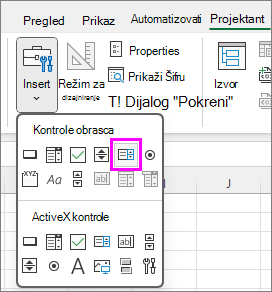
- Kliknite na ćeliju u kojoj želite da napravite okvir sa listom.
- Izaberite stavku "Kontrola svojstava>" i postavite potrebna svojstva:
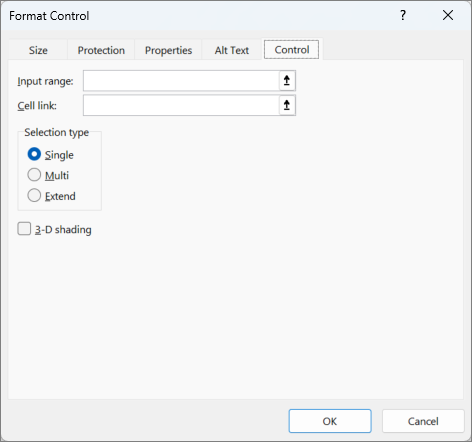
U polju Opseg unosa otkucajte opseg ćelija koje sadrže listu vrednosti.
Napomena
Ako želite više prikazanih stavki u okviru sa listom, možete da promenite veličinu fonta teksta na listi.
U polju Veza ćelije otkucajte referencu za ćeliju.
Savet
Ta ćelija koju odaberete će sadržati broj povezan sa izabranom stavkom u okviru sa listom, a taj broj možete koristiti u formuli kako biste dobili stvarnu stavku iz opsega unosa.
U okviru Tip selekcije izaberite stavku Jedan i kliknite na dugme U redu.
Napomena
Ako želite da koristite opcije Više ili Prošireno, razmotrite korišćenje ActiveX kontrole okvira sa listom.