Recimo da želite da prilagodite datum planiranog projekta tako što ćete dodati dve sedmice da biste videli koji će biti novi datum dovršavanja ili da želite da utvrdite koliko će vremena biti potrebno jednoj aktivnosti sa liste zadataka projekta da se dovrši. Broj dana možete dodati ili oduzeti datumu pomoću jednostavne formule ili možete koristiti funkcije radnog lista posebno dizajnirane za rad sa datumima u programu Excel.
Dodavanje ili oduzimanje dana od datuma
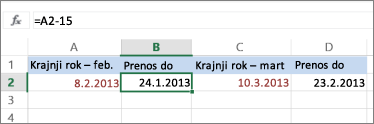
Recimo da vaš račun dospeva drugog petka u svakom mesecu. Želite da prenesete sredstva na tekući račun tako da stignu 15 kalendarskih dana pre tog datuma, tako da oduzmete 15 dana od krajnjeg roka. U sledećem primeru videćete kako da saberete i oduzmete datume unosom pozitivnih ili negativnih brojeva.
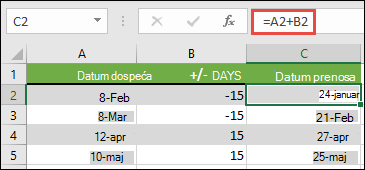
- Unesite krajnje rokove u kolonu A.
- Unesite broj dana za sabiranje ili oduzimanje u koloni B. Možete da unesete negativan broj da biste oduzeli dane od datuma početka i pozitivan broj da biste dodali datumu.
- U ćeliju C2 unesite =A2+B2 i kopirajte nadole po potrebi.
Dodavanje ili oduzimanje meseci od datuma pomoću funkcije EDATE
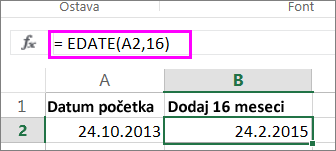
Funkciju EDATE možete da koristite da biste brzo dodali mesece datumu ili ih oduzeli.
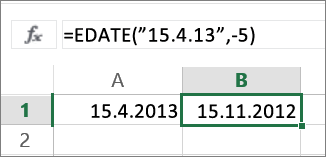
Funkcija EDATE zahteva dva argumenta: datum početka i broj meseci koje želite da dodate ili oduzmete. Da biste oduzeli mesece, unesite negativan broj kao drugi argument. Na primer, =EDATE("9/15/19",-5) daje 15.4.2019.
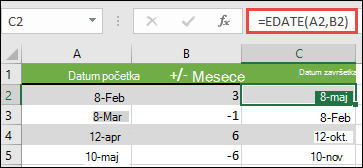
U ovom primeru možete uneti početne datume u kolonu A.
Unesite broj meseci za dodavanje ili oduzimanje u koloni B. Da biste naznačili da li treba oduzeti mesec, možete da unesete znak minus (-) pre broja (npr. -1).
Unesite =EDATE(A2,B2) u ćeliju C2 i kopirajte nadole po potrebi.
Napomena
- U zavisnosti od formata ćelija sa formulama koje ste uneli, Excel će možda prikazati rezultate kao redne brojeve. Na primer, 8. februara 2019. može biti prikazano kao 43504.
- Excel skladišti datume kao sekvencijalne serijske brojeve tako da se oni mogu koristiti u izračunavanjima. Podrazumevano je da 1. januar 1900. ima serijski broj 1, a 1. januar 2010. ima serijski broj 40179 zato što dolazi 40.178 dana nakon 1. januara 1900.
- Ako se rezultat prikaže kao redni broj, izaberite date ćelije i nastavite sa sledećim koracima:
- Pritisnite kombinaciju tastera Ctrl+1 da biste pokrenuli dijalog " Oblikovanje ćelija " i izaberite karticu " Broj ".
- U okviru "Kategorija" izaberite stavku "Datum", izaberite željeni format datuma, a zatim kliknite na dugme "U redu". Vrednost u svakoj od ćelija trebalo bi da se pojavi kao datum umesto kao serijski broj.
Dodavanje ili oduzimanje godina od datuma
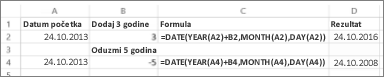
U ovom primeru dodajemo i oduzimamo godine od početnog datuma pomoću sledeće formule:
=DATE(YEAR(A2)+B2,MONTH(A2),DAY(A2))
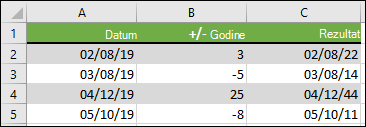
Način funkcionisanja formule:
- Funkcija YEAR posmatra datum u ćeliji A2 i daje 2019. godinu. Zatim dodaje 3 godine iz ćelije B2, što daje 2022.
- Funkcije MONTH i DAY daju samo originalne vrednosti iz ćelije A2, ali ih funkcija DATE zahteva.
- Napokon, funkcija DATE zatim kombinuje te tri vrednosti u datum koji je 3 godine kasnije – 08.02.22.
Dodavanje kombinacije dana, meseci i godina datumu ili oduzimanje od datuma
U ovom primeru dodajemo i oduzimamo godine, mesece i dane od početnog datuma pomoću sledeće formule:
=DATE(YEAR(A2)+B2,MONTH(A2)+C2,DAY(A2)+D2)
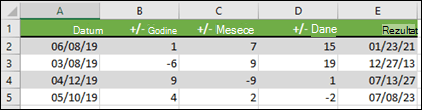
Način funkcionisanja formule:
- Funkcija YEAR posmatra datum u ćeliji A2 i daje 2019. godinu. Zatim dodaje 1 godinu iz ćelije B2, što daje 2020.
- Funkcija MONTH daje broj 6 , a zatim mu dodaje broj 7 iz ćelije C2. Ovo postaje zanimljivo, jer je 6 + 7 = 13, što je 1 godina i 1 mesec. U ovom slučaju, formula će to prepoznati i automatski dodati još jednu godinu rezultatu, pomerajući ga sa 2020. na 2021.
- Funkcija DAY daje broj 8 i dodaje mu broj 15. Ovo će funkcionisati slično delu formule koji sadrži MESEC ako pređete broj dana u datom mesecu.
- Funkcija DATE zatim kombinuje te tri vrednosti u datum koji je 1 godinu, 7 meseci i 15 dana kasnije – 23.01.21.