
Recimo da treba da saberete dve različite vrednosti vremena da biste dobili zbir ili da oduzmete jednu vremensku vrednost od druge da biste dobili ukupno vreme rada na projektu.
Kao što ćete videti u odeljcima ispod, Excel olakšava dodavanje ili oduzimanje vremena.
Sabiranje vremena
Pretpostavimo da želite da saznate koliko časova i minuta će biti potrebno za izvršenje dva zadatka. Procenjujete da će za prvi zadatak biti potrebno 6 časova i 45 minuta, a za drugi zadatak 9 časova i 30 minuta.
Evo jednog načina da ovo podesite na radnom listu.
Unesite 6:45 u ćeliju B2 i unesite 9:30 u ćeliju B3.
U ćeliju B4 unesite =B2+B3 i pritisnite taster Enter.
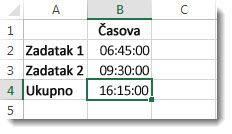
Rezultat je 16:15 – 16 časova i 15 minuta – za dovršavanje dva zadatka.Savet
Možete i da saberete vremena pomoću funkcije Automatski zbir za sabiranje brojeva. Izaberite ćeliju B4, a zatim na kartici Početak odaberite stavku Automatski zbir. Formula će izgledati ovako: =SUM(B2:B3). Pritisnite taster Enter da biste dobili isti rezultat, 16 časova i 15 minuta.
Prethodno je bilo prililčno lako, ali postoji dodatni korak ako sabirate vreme duže od 24 časa. Potrebno je da primenite posebno oblikovanje na rezultat formule.
Da biste sabrali vreme duže od 24 časa:
U ćeliji B2 otkucajte 12:45, a u ćeliji B3 otkucajte 15:30.
U ćeliji B4 otkucajte =B2+B3 i pritisnite taster ENTER.
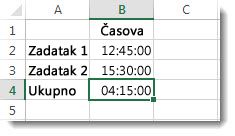
Rezultat je 4:15, što nije ono što možete očekivati. To je zato što je vreme za 2. zadatak u 24-časovnom vremenu. 15:30 je isto što i 3:30.Da biste prikazali vreme koje je duže od 24 časa, izaberite ćeliju B4.
Idite na početnu>verziju "Oblikovanje ", a zatim odaberite stavku "Oblikovanje ćelija".
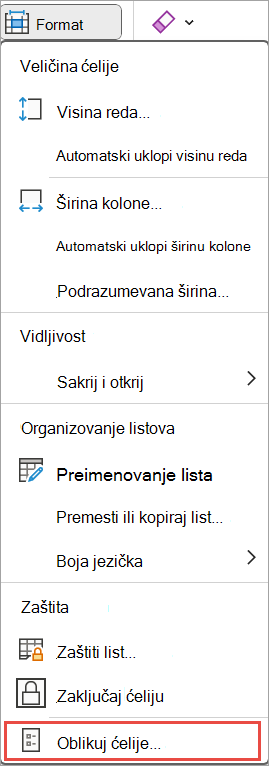
U polju " Oblikovanje ćelija ", na kartici "Broj " odaberite stavku "Prilagođeno " sa liste kategorija .
U polju " Tip ", na vrhu liste formata otkucajte [h]:mm;@ i kliknite na dugme " U redu".
Obratite pažnju na dvotačku posle [h] i tačku i zarez posle mm.
Rezultat je 28 časova i 15 minuta. Oblikovanje će biti na listi Tip kada vam sledeći put bude potrebno.
Oduzimanje vremena
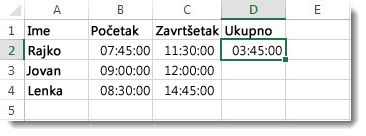
Evo još jednog primera: Pretpostavimo da vi i vaši prijatelji želite da znate vreme početka i završetka volonterskog projekta i želite da znate koliko vremena ste ukupno proveli.
Pratite ove korake da biste dobili proteklo vreme – odnosno razliku između dva vremena.
- U ćeliju B2 unesite vreme početka i uključite "a" za pre podne ili "p" za posle podne, a zatim pritisnite taster Enter.
- U ćeliju C2 unesite vreme završetka, uključujući "a" ili "p", po potrebi, a zatim pritisnite taster Enter.
- Otkucajte drugo vreme početka i završetka za prijatelje Đorđa i Lanu.
- U ćeliji D2 oduzmite vreme završetka od vremena početka tako što ćete uneti formulu =C2-B2, a zatim pritisnite taster Enter.
- U polju "Oblikovanje ćelija " izaberite stavku "Prilagođeno" sa liste kategorija .
- Na listi "Tip " izaberite h:mm (za časove i minute), a zatim izaberite dugme "U redu".
Sada možemo da vidimo da je Radoslav radio 3 časa i 45 minuta.
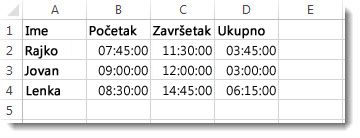
- Da biste dobili rezultate za Đorđa i Lanu, kopirajte formulu tako što ćete izabrati ćeliju D2 i prevući je u ćeliju D4.
Oblikovanje u ćeliji D2 se kopira zajedno sa formulom.
Da biste oduzeli vreme duže od 24 časa:
Neophodno je da kreirate formulu za oduzimanje razlike između dva puta koja su ukupno duže od 24 časa.
Pratite dolenavedene korake:
U prethodnom primeru, kliknite na ćeliju B1 i prevucite do ćelije B2 da biste mogli da primenite oblikovanje na obe ćelije istovremeno.
U polju "Oblikovanje ćelija " izaberite stavku "Prilagođeno" sa liste kategorija .
U polju Tip, na vrhu liste oblikovanja otkucajte m/d/yyyy h:mm AM/PM.
Obratite pažnju na razmak na kraju yyyy i na kraju mm.
Novo oblikovanje će biti dostupno kada vam bude potrebno na listi Tip.U ćeliji B1 otkucajte datum početka, uključujući mesec/dan/godinu i vreme koristeći "a" ili "p" za pre podne ili posle podne.
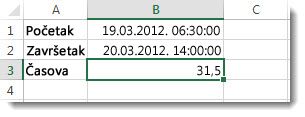
Uradite isto za datum završetka u ćeliji B2.
U ćeliji B3 otkucajte formulu =(B2-B1)*24.
Rezultat je 31,5 čas.