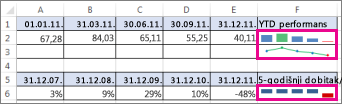
Mini-Grafikoni su mali grafikoni unutar pojedinačnih ćelija radnog lista koje možete da koristite da biste vizuelno predstavili i prikazali trend u podacima. Mini-Grafikoni mogu privući pažnju na važne stavke kao što su sezonske promene ili ekonomski ciklusi i ističu maksimalne i minimalne vrednosti drugačijom bojom. Prikazivanje trendova u podacima radnog lista može biti korisno, naročito kada delite podatke sa drugim osobama.
Izaberite praznu ćeliju blizu podataka koje želite da prikažete u mini-grafikonu.
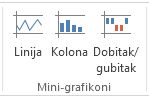
Na kartici "Umetanje ", u grupi "Mini-grafikoni " izaberite stavku "Linijski", "Stubičasti" ili "Dobitak/gubitak".
U polje Opseg podataka unesite opseg ćelija koji sadrži podatke koje želite da prikažete u mini-grafikon.
Na primer, ako su podaci u ćelijama A, B, C i D iz 2. reda, unesiteA2: D2.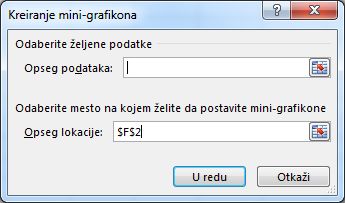
Ako biste radije izabrali opseg ćelija na radnom listu, izaberite ovu opciju
 da biste privremeno skupili dijalog. Izaberite ćelije na radnom listu, a zatim ih
  izaberite da biste u potpunosti prikazali dijalog.
Izaberite dugme U redu.
Kartica "Mini-grafikon" pojavljuje se na traci. Koristite karticu "Stil " da biste prilagodili mini-grafikone.
Saveti
- Pošto je mini-grafikon ugrađen u ćeliju, svaki tekst koji unesete u ćeliju koristi mini-grafikon kao pozadinu, kao što je prikazano u sledećem primeru.
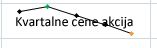
- Ako izaberete jednu ćeliju, mini-grafikon uvek možete kasnije kopirati u druge ćelije u koloni ili redu tako što ćete ga prevući ili kopirati pomoću komande Popuni nadole (Ctrl+D).
Prilagođavanje mini-grafikona
Kada kreirate mini grafikone, možete im promeniti tip, stil i oblik u bilo kom trenutku.
Izaberite mini-grafikone koje želite da prilagodite da biste na traci prikazali Alatke za mini-grafikone.
Na kartici "Stil " izaberite željene opcije. Možete:
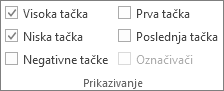
Prikazati označivače da biste istakli pojedinačne vrednosti u linijskim mini-grafikonima.
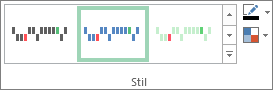
Promeniti stil ili oblik mini-grafikona.
Prikazati i promeniti postavke ose.
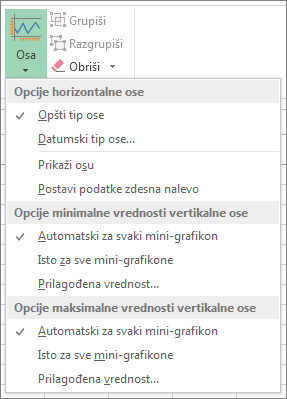
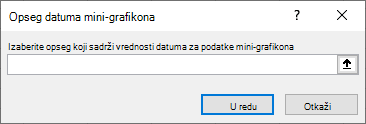
Ako izaberete opciju " Tip datumske ose " u ovom padajućem meniju, Excel otvara dijalog " Opseg datuma mini-grafikona ". Tu možete da izaberete opseg u radnoj svesci koji sadrži željene vrednosti datuma za podatke mini-grafikona.
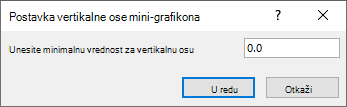
Ako izaberete opcije prilagođene vrednosti u ovom padajućem meniju, Excel otvara dijalog "Postavljanje vertikalne ose" mini-grafikona . Tu možete da unesete minimalnu ili maksimalnu vrednost (u zavisnosti od toga koju opciju ste izabrali) za vertikalnu osu za podatke mini-grafikona. Excel podrazumevano određuje način prikaza podataka mini-grafikona tako da uz ove opcije možete da kontrolišete minimalnu i maksimalnu vrednost.
Promeniti način prikazivanja podataka.

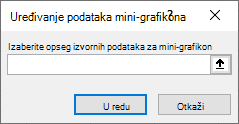
Ako u ovom padajućem meniju izaberete opciju "Uredi podatke jednog mini-grafikona ", Excel otvara dijalog "Uređivanje podataka mini-grafikona ". Tu možete da izaberete opseg u radnoj svesci koji sadrži podatke koje želite za podatke mini-grafikona. Koristite ovu opciju ako želite da promenite samo jedan mini-grafikon.
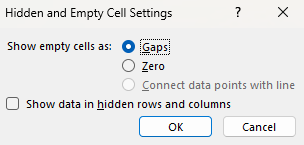
Ako izaberete opciju "Skrivene & prazne ćelije " na ovoj padajućoj listi, Excel otvara dijalog "Postavke skrivenih i praznih ćelija ". Koristite ovu opciju da biste promenili način na koji Excel tretira skrivene i "null" vrednosti za podatke mini-grafikona.
Možete odabrati da prikažete prazne ćelije kao razmake, nulu ili da povežete tačke podataka linijom.
Izaberite opciju " Prikaži podatke u skrivenim redovima i kolonama " da bi Excel uključio podatke iz skrivenih redova i kolona u podatke mini-grafikona. Opozovite izbor ove opcije da bi Excel zanemarivao podatke u skrivenim redovima i kolonama.