
Operacija dodavanja kreira novi upit koji sadrži sve redove iz prvog upita iza kojih slede svi redovi iz drugog upita. Operacija dodavanja zahteva najmanje dva upita. Ovi upiti takođe mogu biti zasnovani na različitim spoljnim izvorima podataka.
O upitima za dodavanje
Operacija dodavanja se zasniva na imenima zaglavlja kolona u obe tabele, a ne na njihovom relativnom položaju kolone. Konačna tabela sadrži sve podudarne kolone iz svih tabela koje su dodate. Ako tabele nemaju kolone koje se podudaraju, u kolonu bez podudaranja dodaju se vrednosti "null". Tabele se dodaju redosledom kojim ih birate, počev od primarne tabele.
Možete da izvršite dva tipa operacija dodavanja. Neposrednim dodavanjem podatke dodajete u postojeći upit dok ne postignete željeni rezultat. Rezultat je novi korak na kraju trenutnog upita. Posrednim dodavanjem kreirate novi upit za svaku operaciju dodavanja.
Dodavanje kombinuje redove iz više tabela. Da biste kombinovali tabele na osnovu podudarnih vrednosti kolone, koristite funkciju "Objedinjavanje".
Napomena
Nivoi privatnosti sprečavaju korisnike da slučajno kombinuju podatke iz više izvora podataka, koji su možda privatni ili za organizaciju. U zavisnosti od upita korisnik može slučajno da pošalje podatke iz privatnog izvora podataka drugom izvoru podataka koji je možda zlonameran. Power Query analizira svaki izvor podataka i postavlja mu definisani nivo privatnosti: javni, organizacijski i privatni. Više informacija potražite u članku "Podešavanje nivoa privatnosti (Power Query)".
Upiti za dodavanje
Da biste otvorili upit, pronađite prethodno učitan sa Power Query izaberiteUpiti podataka> & Veze, a zatim kliknite dvaput na upit. Dodatne informacije potražite u članku "Pravljenje, učitavanje ili uređivanje upita u programu Excel (Power Query).
Izaberite stavku Početak>Dodajte upite. Podrazumevana radnja je neposredno dodavanje. Da biste izvršili posredno dodavanje, izaberite strelicu pored komande, a zatim izaberite stavku "Dodaj upite" kao "Novo".
Pojavljuje se dijalog Dodavanje.
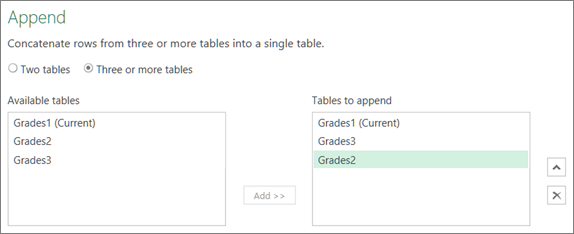
Odlučite broj tabela koje želite da dodate:
- Izaberite dve tabele, a zatim izaberite drugu tabelu u polju padajuće liste za dodavanje.
- Izaberite tri ili više tabela. Iz polja "Dostupne tabele " dodajte tabele koje želite da dodate u tabele koje treba dodati. Koristite strelice sa desne strane tog polja da biste promenili redosled.
Izaberite dugme U redu.
Rezultat
- Ako odaberete da izvršite neposredno dodavanje u koraku 2, novi korak se dodaje u trenutni upit. Možete da nastavite da dodajete korake u isti upit da biste dodali još upita.
- Ako odaberete da izvršite posredno dodavanje u 2. koraku, kreira se novi upit. Možete da nastavite da pravite još upita.
Takođe pogledajte
Dodavanje ili promena tipova podataka (Power Query)
Saznajte kako da kombinujete više izvora podataka (Power Query)