
Ovaj članak pokazuje kako da automatski primenite senčenje na svaki drugi red ili kolonu u radnom listu.
Postoje dva načina za primenu senčenja na alternativne redove ili kolone – senčenje možete primeniti pomoću jednostavne formule za uslovno oblikovanje ili možete da primenite unapred definisani stil Excel tabele na podatke.
1. tehnika: primena senčenja na alternativne redove ili kolone pomoću uslovnog oblikovanja
Jedan od načina za primenu senčenja na alternativne redove ili kolone u radnom listu jeste kreiranje pravila uslovnog oblikovanja. Ovo pravilo koristi formulu da bi utvrdilo da li je red paran ili neparan i zatim primenjuje senčenje u skladu s tim. Formula je prikazana ovde:
=MOD(ROW(),2)=0
Napomena
Ako želite da primenite senčenje na alternativne kolone umesto na alternativne redove, unesite =MOD(COLUMN(),2)=0 umesto toga.
Na radnom listu uradite nešto od sledećeg:
- Da biste primenili senčenje na određeni opseg ćelija, izaberite ćelije koje želite da oblikujete.
- Da biste primenili senčenje na ceo radni list, kliknite na dugme " Izaberi sve ".

Na kartici Početak , u grupi Stilovi kliknite na strelicu pored stavke Uslovno oblikovanje, a zatim izaberite stavku "Novo pravilo".
U dijalogu " Novo pravilo za oblikovanje ", u okviru "Izaberite tip pravila" izaberite opciju Koristi formulu da bi utvrdio koje ćelije treba oblikovati.
U polje " Oblikovanje vrednosti u polju za oblikovanje u kojim je ova formula tačna " unesite =MOD(ROW(),2)=0, kao što je prikazano na sledećoj slici.
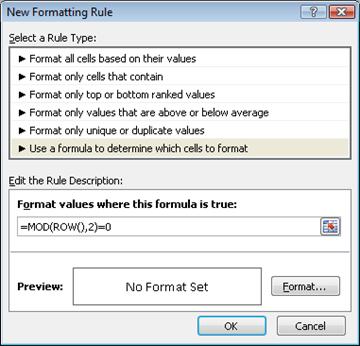
Izaberite stavku "Oblikovanje".
U dijalogu " Oblikovanje ćelija " izaberite karticu " Popuna ".
Izaberite pozadinu ili boju šare koju želite da koristite za osenčene redove, a zatim kliknite na dugme "U redu".
Tada bi boja koju ste upravo izabrali trebalo da se pojavi u prozoru za pregled u dijalogu " Novo pravilo oblikovanja ".Da biste primenili oblikovanje na ćelije na radnom listu, kliknite na dugme "U redu"
Napomena
Da biste prikazali ili uredili pravilo uslovnog oblikovanja, na kartici Početak , u grupi Stilovi kliknite na strelicu pored stavke Uslovno oblikovanje, a zatim izaberite stavku Upravljaj pravilima.
2. tehnika: primena senčenja na alternativne redove ili kolone pomoću stila Excel tabele
Drugi način da brzo dodate senčenje ili naglašavanje alternativnim redovima jeste da primenite unapred definisani stil Excel tabele. To je korisno kada želite da oblikujete određeni opseg ćelija i želite dodatne pogodnosti koje dobijate sa tabelom, kao što je mogućnost brzog prikazivanja redova sa zbirom ili redova zaglavlja u kojima se automatski pojavljuju padajuće liste filtera.
Upotreba traka se podrazumevano primenjuje na redove u tabeli da bi podaci bili lakši za čitanje. Automatsko naglašavanje se nastavlja ako dodate ili izbrišete redove u tabeli.
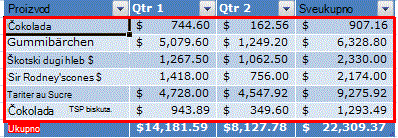
Ako shvatite da želite stil tabele bez funkcionalnosti tabele, možete da konvertujete tabelu u običan opseg podataka. Međutim, ako to uradite, nećete dobiti automatsko naglašavanje kako dodajete još podataka u opseg.
Na radnom listu izaberite opseg ćelija koje želite da oblikujete.
Na kartici Početak , u grupi Stilovi izaberite stavku "Oblikuj kao tabelu".
U okviru "Svetlo", "Srednje" ili "Tamno" izaberite stil tabele koji želite da koristite.
Savet
Prilagođeni stilovi tabele dostupni su u okviru Prilagođeno kada ih napravite. Dodatne informacije o tome kako se pravi prilagođeni stil tabele potražite u članku Oblikovanje u vidu Excel tabele.
U dijalogu "Oblikuj kao tabelu " kliknite na dugme "U redu".
Obratite pažnju na to da je u grupi "Opcije stila tabele" podrazumevano potvrđen izbor u polju za potvrdu "Naglašeni redovi".
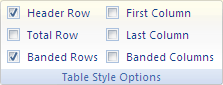
Ako želite da primenite senčenje na alternativne kolone umesto na alternativne redove, možete da opozovete izbor u ovom polju za potvrdu i izaberete naglašene kolone umesto toga.Ako želite da konvertujete Excel tabelu nazad u običan opseg ćelija, izaberite bilo gde u tabeli da biste prikazali alatke neophodne za konvertovanje tabele nazad u opseg podataka.
On the Table Design tab, in the Tools group (Alatke ) izaberite stavku "Konvertuj u opseg".
Savet
Takođe možete kliknuti desnim tasterom miša na tabelu, izabrati stavku "Tabela", a zatim izabrati stavku "Konvertuj u opseg".
Potrebna vam je dodatna pomoć?
Možete uvek da postavite pitanje stručnjaku u Excel Tech zajednici ili da potražite pomoć u zajednicama.