
Možete koristiti dugme kontrole obrasca ili komandno dugme (ActiveX kontrola) da biste pokrenuli makro koji izvršava radnju kada korisnik klikne na njega. Oba ova dugmeta su poznata i kao dugme pritiska koje se može podesiti da automatizuje štampanje radnog lista, filtriranje podataka ili izračunavanje brojeva. Uopšteno, dugme za kontrolu obrasca i komandno dugme ActiveX kontrole imaju sličan izgled i funkciju. Međutim, one imaju nekoliko razlika koje su objašnjene u sledećim odeljcima.
Savet
Informacije u ovom članku namenjene su naprednim korisnicima programa Excel. Više informacija o makroima potražite u članku " Dodavanje ili uređivanje makroa za kontrolu na radnom listu".
Dugme (kontrola obrasca)
|
Komandno dugme (ActiveX kontrola)
|
|---|
U odeljcima u nastavku saznajte kako da dodate makro dugmetu u programu Excel – za Windows ili Mac.
Napomena
ActiveX kontrole nisu podržane na Mac računaru.
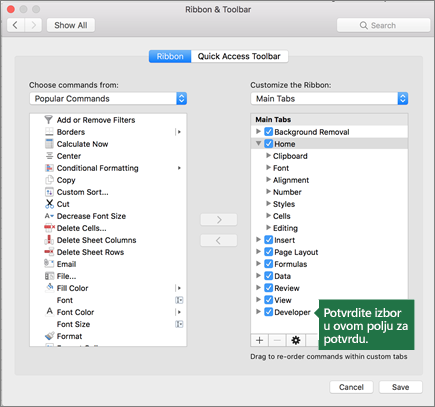
Makroe i VBA alatke možete da pronađete na kartici "Projektovanje ", koja je podrazumevano sakrivena.
Prvi korak je da ga omogućite. Više informacija potražite u članku: Prikazivanje kartice "Projektovanje".
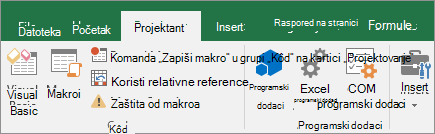
Dodavanje dugmeta (kontrola obrasca)
- Na kartici "Projektovanje ", u grupi "Kontrole " izaberite stavku "Umetanje", a zatim u okviru " Kontrole obrasca" izaberite stavku "Dugme
 ".
". - Kliknite na lokaciju na radnom listu gde želite da se pojavi gornji levi ugao dugmeta. Pojavljuje se iskačući prozor "Dodela makroa ".
- Dodelite makro dugmetu, a zatim kliknite na dugme " U redu".
- Da biste naveli svojstva kontrole za dugme, kliknite desnim tasterom miša na dugme, a zatim izaberite stavku "Oblikuj kontrolu".
Dodavanje komandnog dugmeta (ActiveX kontrola)
Na kartici "Projektovanje ", u grupi "Kontrole " kliknite na dugme "Umetni", a zatim u okviru " ActiveX kontrole" izaberite stavku "Komandno dugme
".Kliknite na lokaciju na radnom listu gde želite da se pojavi gornji levi ugao komandnog dugmeta.
U grupi "Kontrole " kliknite na dugme "Prikaži kôd". Time pokrećete Visual Basic Editor. Proverite da li je na padajućoj listi sa desne strane izabran taster Klik. Podprocedura CommandButton1_Click (pogledajte sliku ispod) pokreće ova dva makroa kada se klikne na dugme: SelectC15 i HelloMessage.
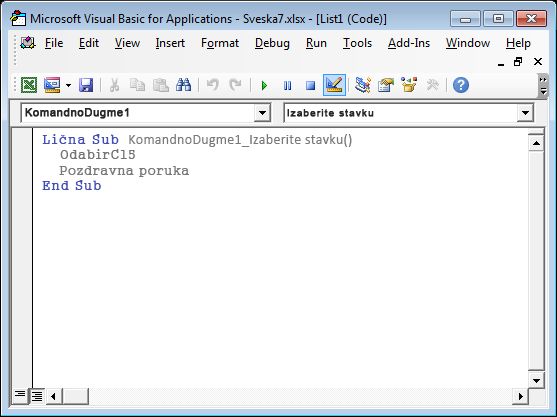
U potproceduri za komandno dugme uradite nešto od sledećeg:
- Unesite ime postojećeg makroa u radnu svesku. Makroe možete pronaći tako što ćete izabrati stavku Makroi u grupi "Kôd ". Možete da pokrenete više makroa pomoću dugmeta tako što ćete uneti imena makroa u zasebne redove unutar podprocedure.
- Po potrebi, dodajte sopstveni VBA kôd.
Zatvorite Visual Basic Editor i kliknite na "Režim
 dizajna" da biste se uverili da je režim dizajna isključen.
Da biste pokrenuli VBA kôd koji je sada deo dugmeta, kliknite na ActiveX komandno dugme koje ste upravo kreirali.
Da biste uredili ActiveX kontrolu, uverite se da se nalazite u režimu za dizajniranje. Na kartici "Projektovanje ", u grupi "Kontrole " uključite režim dizajna.
Da biste naveli svojstva kontrole komandnog dugmeta, na kartici "Projektovanje ", u grupi "Kontrole " izaberite stavku "Svojstva
 ". Možete i da kliknete desnim tasterom miša na komandno dugme, a zatim izaberete stavku "Svojstva".
Napomena
Pre nego što kliknete na dugme "Svojstva", uverite se da je objekat za koji želite da ispitate ili promenite svojstva već izabran.
Pojavljuje se polje "Svojstva ". Za detaljne informacije o svakom svojstvu, izaberite svojstvo, a zatim pritisnite taster F1 da biste prikazali Visual Basic temu pomoći. Takođe možete da otkucate ime svojstva u polju za pretragu pomoći za Visual Basic. Sledeća tabela rezimira svojstva koja su dostupna.
| Ako želite da navedete | Koristite ovo svojstvo |
|---|---|
| Opšte odredbe: | |
| Da li se kontrola učitava prilikom otvaranja radne sveske. (Zanemaruje se za ActiveX kontrole.) | Automatsko učitavanje (Excel) |
| Da li kontrola može da prima fokus i da odgovara na događaje koje generiše korisnik. | Omogućeno (obrazac) |
| Da li je kontrola moguća za uređivanje. | Zaključano (obrazac) |
| Ime kontrole. | Ime (obrazac) |
| Način na koji je kontrola priložena ćelijama ispod nje (slobodno plutanje, premeštanje, ali ne veličina ili premeštanje i veličina). | Položaj (Excel) |
| Da li je kontrola može da se odštampa. | PrintObject (Excel) |
| Podatak o tome da li je kontrola vidljiva ili skrivena. | Vidljivo (obrazac) |
| Tekst: | |
| Atributi fonta (podebljano, kurziv, veličina, precrtani tekst, podvučeno i debljina). | Podebljano, Kurziv, Veličina, Precrtani tekst, Podvučeno, Težina (obrazac) |
| Opisni tekst o kontroli koja identifikuje ili opisuje. | Natpis (obrazac) |
| Da li se sadržaj kontrole automatski prelama na kraju reda. | WordWrap (obrazac) |
| Veličina i pozicija: | |
| Da li se veličina kontrole automatski prilagođava tako da prikazuje sav sadržaj. | Automatska veličina (obrazac) |
| Visina ili širina u tačkama. | Visina, širina (obrazac) |
| Udaljenost između kontrole i leve ili gornje ivice radnog lista. | Levo, vrh (obrazac) |
| Oblikovanje: | |
| Boja pozadine. | Boja pozadine (obrazac) |
| Stil pozadine (prozirno ili neprozirno). | BackStyle (obrazac) |
| Boja prednjeg plana. | Boja prednjeg plana (obrazac) |
| Da li kontrola ima senku. | Senka (Excel) |
| Slika: | |
| Rasterska slika koja se prikazuje u kontroli. | Slika (obrazac) |
| Lokacija slike u odnosu na njen natpis (levo, vrh, desno itd.). | PicturePosition (obrazac) |
| Tastatura i miš: | |
| Prečica za kontrolu. | Akcelerator (obrazac) |
| Ikona prilagođenog miša. | MouseIcon (obrazac) |
| Tip pokazivača koji se prikazuje kada korisnik postavi miš iznad određenog objekta (standardni, strelica, I-kursor i tako dalje). | MousePointer (obrazac) |
| Da li kontrola preuzima fokus na klik. | TakeFocusOnClick (obrazac) |
Potrebna vam je dodatna pomoć?
Možete uvek da postavite pitanje stručnjaku u Excel Tech zajednici ili da potražite pomoć u zajednicama.