
Započeli ste štampanje, ali želite da ga otkažete. Možete da pokušate da zaustavite štampanje direktno iz programa Excel ili iz operativnog sistema Windows. Međutim, štampanje sa računara možete otkazati samo ako zadatak nije u potpunosti poslat štampaču.
Otkazivanje zadatka štampanja u programu Excel
Kada odaberete stavku "Odštampaj u programu Excel", nakratko se pojavljuje sledeći dijalog.
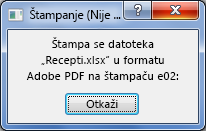
U ovom trenutku možete izabrati dugme "Otkaži ". Ako dijalog štampanja prebrzo nestane, možete da pokušate da otkažete štampanje u operativnom sistemu Windows.
Otkazivanje štampanja iz operativnog sistema Windows
Na Windows traci zadataka, u donjem desnom uglu ekrana kliknite desnim tasterom miša na ikonu "Štampač "
 ". Ako ikona nije vidljiva, izaberite strelicu na traci zadataka da biste prikazali skrivene ikone. Ako i dalje ne vidite ikonu štampača, to znači da je štampanje već poslato štampaču i prekasno je za zaustavljanje štampanja u operativnom sistemu Windows. Možete da pokušate da zaustavite štampanje na štampaču.
Izaberite stavku "Otvori sve aktivne štampače".
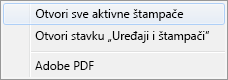
U dijalogu " Aktivni štampači " izaberite željeni štampač.
U dijalogu štampača izaberite štampanje koje želite da otkazujete.
Napomena
Ako koristite Windows 10 ili 11, možda ćete prvo morati da izaberete štampač koji koristite.
Izaberite stavku "Otkazivanje dokumenta>".
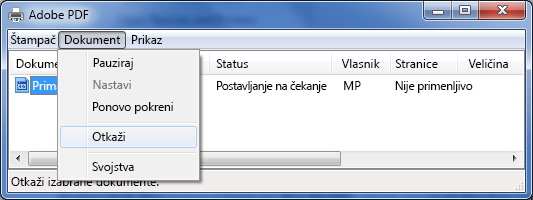
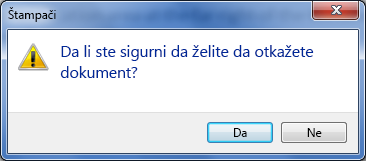
Kliknite na dugme "Da " da biste potvrdili da želite da otkažete štampanje.
Sačekajte da materijal za štampanje nestane iz reda za štampanje, a zatim zatvorite dijalog štampača.
Ako se štampanje više ne pojavljuje u redu za čekanje ili ako je u potpunosti poslato štampaču, možda ćete morati da intervenišete kod samog štampača, koji možda ima dostupnu sopstvenu funkciju otkazivanja.