
Možda ćete želeti da poboljšate izgled teksta u ćeliji tako što ćete promeniti vertikalni prored. Iako Excel ne nudi direktnu kontrolu proreda u okviru ćelije, možete da koristite nekoliko strategija za poravnavanje teksta da biste prilagodili razmak ili učinili tekst čitljivijim. Možete da dodate i okvir za tekst koji pruža veću kontrolu.
U ovom članku
- Sužavanje proreda za tekst unutar ćelije
- Povećavanje proreda za tekst u ćeliji
- Zamena teksta u ćeliji okvirom za tekst
Sužavanje proreda za tekst unutar ćelije
Ako je tekst u ćeliji previše razmaknut, moguće je da je vertikalno obostrano poravnat. Čitljivost često možete poboljšati promenom poravnavanja teksta da biste približili redove jedan drugom.
Kliknite desnim tasterom miša unutar ćelije koju želite da promenite i izaberite stavku "Oblikuj ćelije".
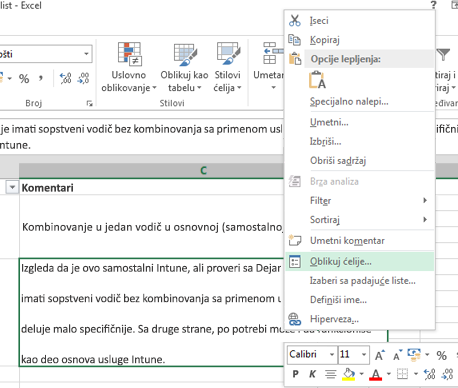
Na kartici "Poravnavanje " promenite vertikalno u "Vrh", "Centar" ili "Dno", u zavisnosti od toga gde želite da smestite tekst unutar ćelije.
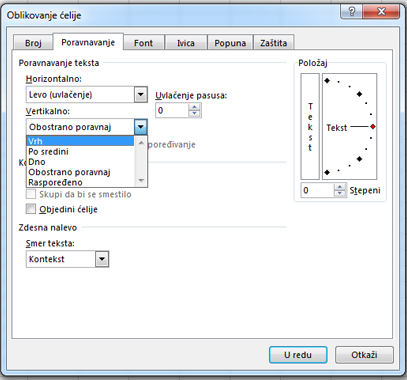
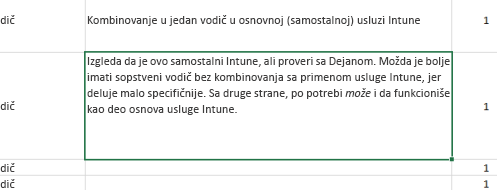
Izaberite dugme U redu.
Tekst je sada poravnat i ravnomerno raspoređen tamo gde ste želeli.Savet
Ako imate mnogo praznog prostora u jednoj ćeliji zato što druga ćelija u istom redu ima više sadržaja, možete da promenite vertikalno poravnavanje za ćeliju sa previše prostora na centar da biste ravnomernije popunili prostor.
Povećavanje proreda za tekst u ćeliji
Ako se u ćeliji nalazi prazan prostor, a želite da povećate prored da biste ga jednako popunili, promenite vertikalni razmak na "Obostrano poravnavanje".
- Kliknite desnim tasterom miša na željenu ćeliju i izaberite stavku "Oblikuj ćelije".
- Na kartici "Poravnavanje " promenite "Vertikalno" u "Obostrano poravnavanje".
- Izaberite dugme U redu.
Tekst je sada ravnomerno raspoređen unutar ćelije. Ako promenite visinu reda, tekst se ponovo jednako prilagođava novoj širini.
Zamena teksta u ćeliji okvirom za tekst
Ako imate samo nekoliko ćelija sa tekstom koji treba da se izmenji, možete da razmotrite umetanje okvira za tekst preko ćelije. Ako umesto ćelije koristite okvir za tekst, imate veću kontrolu nad oblikovanjem teksta.
Kliknite dvaput na ćeliju koju želite da izmenite, izaberite sav tekst koji se nalazi u njoj i pritisnite kombinaciju tastera Ctrl+C da biste kopirali tekst.
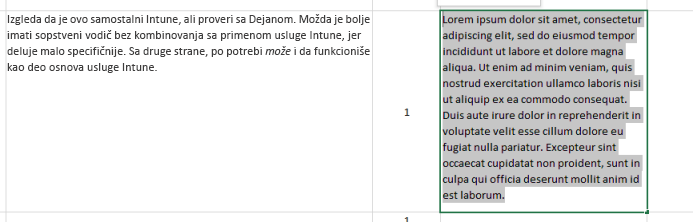
Kliknite na drugu ćeliju da biste opozvali izbor ćelije.
Prilagodite visinu reda ako je potrebno.
Na kartici Umetanje izaberite stavku Okvir za tekst.
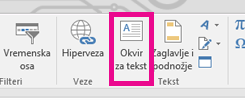
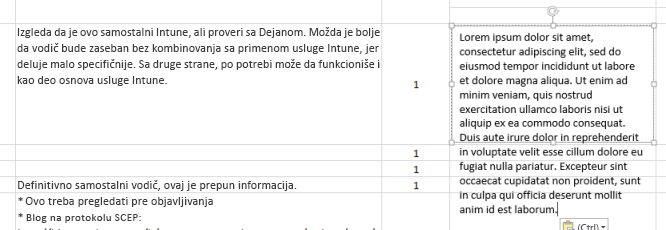
Pomerite kursor u gornji levi ugao željene ćelije i kliknite i držite da biste nacrtali okvir za tekst koji odgovara ćeliji. Ako treba da prilagodite veličinu okvira za tekst nakon njegovog kreiranja, prevucite kvadrate selekcije na ivicama
Kliknite na okvir za tekst da biste ga aktivirali i pritisnite kombinaciju tastera Ctrl+V da biste nalepili tekst u okvir za tekst.
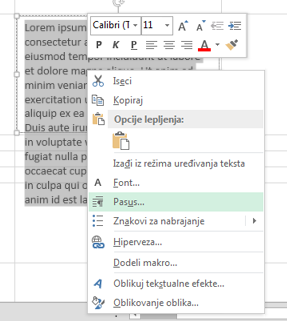
Izaberite sav tekst u okviru za tekst, kliknite desnim tasterom miša na njega i izaberite stavku "Pasus".
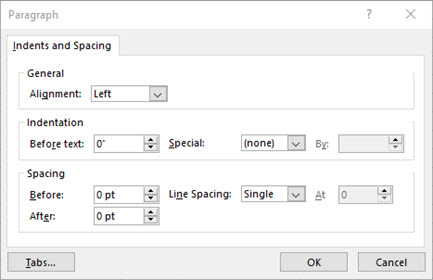
Izaberite željeni prored.
Savet
Takođe možete da zategnete tekst tako što ćete smanjiti veličinu fonta. Izaberite tekst, kliknite desnim tasterom miša na njega, izaberite stavku "Font" i izaberite željenu veličinu fonta.
Napomena
Okvir za tekst nije unutar ćelije, već lebdi iznad ćelije. Ako se red u koji je umetnut premešta kako se menja sadržaj iznad, okvir za tekst se ne pomera zajedno sa ćelijom. Da biste premestili okvir za tekst, premestite kursor na ivicu okvira za tekst i kliknite i držite da biste prevukli okvir za tekst na novu lokaciju.