
U programu Excel možete da promenite postavke zaštite od makroa da biste kontrolisali koji makroi se pokreću i u kojim okolnostima kada otvorite radnu svesku. Na primer, možete da omogućite makroe da se pokreću na osnovu toga da li ih je pouzdani projektant digitalno potpisao.
Dodatne informacije o postavkama zaštite od makroa u Microsoft Office dokumentima potražite u članku Omogućavanje ili onemogućavanje makroa u Office datotekama.
Postavke zaštite od makroa i njihovi efekti
Sledeća lista rezimira različite postavke zaštite od makroa. U okviru svih postavki, ako je antivirusni softver koji funkcioniše uz Microsoft 365 instaliran, a radna sveska sadrži makroe, radna sveska se skenirana zbog poznatih virusa pre otvaranja.
- Onemogućavanje svih makroa bez obaveštenja Izaberite ovu opciju ako makroi nisu pouzdani. Svi makroi u dokumentima i bezbednosna upozorenja o makroima su onemogućeni. Ako postoje dokumenti koji sadrže nepotpisane makroe koji su pouzdani, te dokumente možete da stavite na pouzdanu lokaciju. Dokumentima na pouzdanim lokacijama dozvoljeno je da se pokrenu bez provere sistema bezbednosti „Centar za pouzdanost“.
- Onemogućavanje svih makroa sa obaveštenjem Ovo je podrazumevana postavka. Izaberite ovu opciju ako želite da makroi budu onemogućeni, ali želite da dobijate bezbednosna upozorenja ako su makroi prisutni. Tako možete da odaberete kada da omogućite te makroe od slučaja do slučaja.
- Onemogućavanje svih makroa osim digitalno potpisanih makroa Ova postavka je ista kao i opcija " Onemogući sve makroe i prikazuj obaveštenja ", osim što, ako je pouzdani izdavač digitalno potpisao makro, on može da se pokrene ako ste izdavača ranije već koristili kao pouzdanog. Ako izdavača niste označili kao pouzdanog, bićete obavešteni. Tako možete odabrati da omogućite te potpisane makroe ili da je izdavač pouzdan. Svi nepotpisani makroi onemogućavaju se bez obaveštenja.
- Omogući sve makroe (ne preporučuje se, može se pokrenuti potencijalno opasan kôd) Izaberite ovu opciju da biste omogućili pokretanje svih makroa. Korišćenje te postavke čini vaš računar ranjivim na potencijalno zlonameran kôd i ne preporučuje se.
- Smatraj pristup objektnom modelu VBA projekta pouzdanim Ova postavka je za projektante i koristi se za namerno zaključavanje ili omogućavanje programskog pristupa objektnom modelu VBA iz bilo kog klijenta za automatizaciju. Drugim rečima, ona obezbeđuje bezbednosnu opciju za kôd koji je napisan da automatizuje Office program i programski manipuliše Microsoft Visual Basic for Applications (VBA) okruženjem i objektnim modelom. Ovo je pojedinačna postavka za korisnika i aplikaciju i podrazumevano odbija pristup. Ova opcija bezbednosti otežava neovlašćenim programima da izgrade kôd „koji se sam replikuje“ i koji može da ošteti sisteme krajnjih korisnika. Da bi neki klijent za automatizaciju mogao da programski pristupi objektnom modelu VBA, korisnik koji pokreće kôd mora izričito da dodeli pristup. Da biste uključili pristup, potvrdite izbor u polju za potvrdu.
Korišćenje digitalnih potpisa
Office koristi Microsoft Authenticode tehnologiju da bi se autorima makroa omogućilo da digitalno potpišu datoteku ili projekat makroa. Certifikat koji se koristi da bi se kreirao ovaj potpis potvrđuje da makro ili dokument potiču od potpisnika, a potpis potvrđuje da makro ili dokument nisu promenjeni.
Kada instalirate digitalni certifikat, možete da potpisujete datoteke i projekte makroa.
Pribavljanje digitalnog certifikata za potpisivanje
Digitalni certifikat možete da dobijete od komercijalnog autoriteta za izdavanje certifikata (CA) ili od internog administratora za bezbednost ili IT stručnjaka.
Više informacija o autoritetima za izdavanje certifikata (CA) koji nude usluge za proizvode korporacije Microsoft potražite na listi članova programa za vrhovne certifikate korporacije Microsoft.
Kreiranje sopstvenog digitalnog certifikata za samopotpisivanje
Možete da kreirate i sopstveni certifikat koji se samostalno potpisuje pomoću alatke Selfcert.exe.
Napomena
Pošto digitalne certifikate koje kreirate ne izdaje zvanični autoritet za izdavanje certifikata, projekti makroa potpisani takvim certifikatom poznati su kao samopotpisani projekti. Microsoft Office ima poverenja u samopotpisani certifikat samo na računaru koji ima taj certifikat u skladištu ličnih certifikata.
Dodatne informacije o tome kako da digitalno potpišete makro potražite u članku Digitalno potpisivanje projekta makroa.
Promena postavki zaštite od makroa
Možete da promenite postavke zaštite od makroa u centru za pouzdanost, osim ako je administrator sistema u organizaciji promenio podrazumevane postavke da bi sprečio da promenite postavke.
Na kartici Projektovanje, u grupi Kôd izaberite stavku Zaštita od makroa.
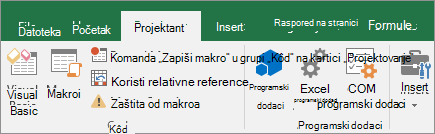
Da biste omogućili karticu "Projektovanje", pogledajte članak "Prikaži karticu "Projektovanje".
U kategoriji Postavke makroa, u okviru Postavke makroa izaberite željenu opciju.
Napomena
Sve promene koje izvršite u kategoriji Postavke makroa u programu Excel primenjuju se samo na Excel i ne utiču na druge Microsoft Office programe.
Centru za pouzdanost možete da pristupite i u Excel opcijama. Da biste to uradili, izaberite stavku "Opcije", a zatim stavku "Centar> za pouzdanost"Postavke> centra za pouzdanost– Postavke makroa.
Više informacija o zaštiti od makroa potražite u sledećim temama:
- Dodavanje, uklanjanje ili promena pouzdane lokacije
- Dodavanje, uklanjanje ili prikazivanje pouzdanih izdavača
- Omogućavanje ili onemogućavanje makroa u Office datotekama
- Prikaz opcija i postavki u centru za pouzdanost
Rešavanje problema
Ne mogu da promenim postavke zaštite od makroa
Neki korisnici možda neće moći da promene postavke centra za pouzdanost zbog bezbednosnih smernica grupe u organizacijama. U tim slučajevima morate da se obratite IT administratoru organizacije.
Potrebna vam je dodatna pomoć?
Možete uvek da postavite pitanje stručnjaku u Excel Tech zajednici ili da potražite pomoć u zajednicama.