
Da biste brzo promenili fontove teksta, boje ili opšti izgled objekata na svim radnim listovima u radnoj svesci, probajte novu temu ili prilagodite neku temu tako da ispunjava vaše zahteve. Ako vam se dopada određena tema, možete da je postavite kao podrazumevanu temu za sve nove radne sveske.
Da biste se prebacili na drugu temu, izaberitestavku "Temerasporeda> na stranici" i izaberite onu koju želite.
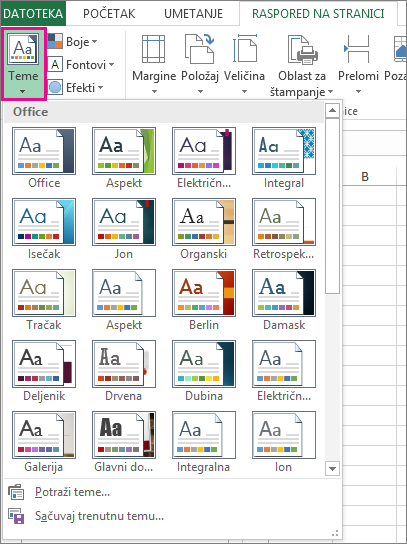
Da biste prilagodili tu temu, možete po potrebi da promenite njene boje, fontove i efekte, sačuvate promene i postavite temu kao podrazumevanu za sve nove radne sveske.
Promena boja teme
Izbor druge palete boja teme i promena boja teme utiču na boje koje su dostupne u biraču boja i na boje koje ste koristili u radnoj svesci.
Izaberite stavku "Teme> rasporeda > na stranici", a zatim izaberite željeni skup boja.
U trenutnoj temi se koristi prvi skup boja.
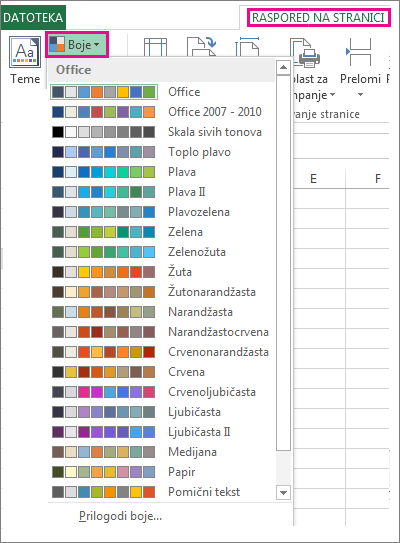
Da biste napravili sopstveni skup boja, izaberite stavku "Prilagođavanje boja".
Da biste promenili svaku željenu boju teme, kliknite na dugme pored te boje, a zatim izaberite boju u okviru " Boje teme".
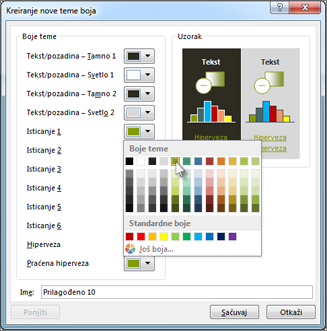
Da biste dodali sopstvenu boju, izaberite stavku "Još boja", a zatim izaberite boju na kartici Standard ili unesite brojeve na kartici "Prilagođeno".Savet
Pregled unetih promena pojaviće se u polju Uzorak.
U polju " Ime " otkucajte ime za novi skup boja i kliknite na dugme "Sačuvaj".
Savet
Ako želite da vratite originalne boje, možete da izaberete dugme "Poništi " pre nego što izaberete stavku "Sačuvaj ".
Da biste sačuvali ove nove boje teme uz trenutnu temu, izaberite stavku "Raspored> na stranici", grupa >"Teme" "Teme" Sačuvaj>trenutnu temu.
Promena fontova teme
Izbor drugog fonta teme omogućava vam da odjednom promenite ceo tekst. Da bi to funkcionisalo, za oblikovanje teksta morate da koristite fontove tela i zaglavlja.
-
Izaberite stavku "Teme> rasporeda > na stranici", "Fontovi" i izaberite željeni skup fontova.
U trenutnoj temi se koristi prvi skup fontova.
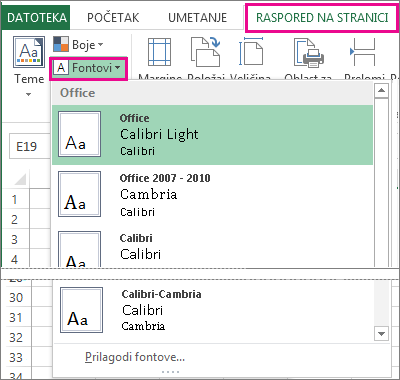
- Da biste napravili sopstveni skup fontova, izaberite stavku "Prilagodi fontove".
- U dijalogu " Kreiranje nove teme fontova ", sa padajućih lista Font naslova i font tela izaberite željene fontove.
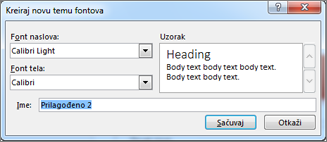
- U polju " Ime " otkucajte ime za novi skup fontova, a zatim kliknite na dugme "Sačuvaj".
- Da biste sačuvali ove nove fontove teme uz trenutnu temu, izaberite grupu "Teme> rasporeda > na stranici" "Teme" Sačuvaj>trenutnu temu.
Promena efekata teme
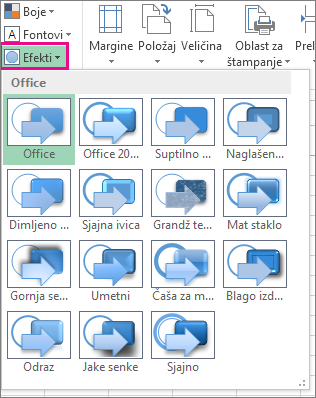
Biranje drugog skupa efekata menja izgled objekata koji se koriste na radnom listu time što se primenjuju različiti tipovi ivica i vizuelnih efekata poput senčenja i senki.
Izaberite stavku"Teme rasporeda> na stranici", a> zatim izaberite željeni skup efekata.
U trenutnoj temi se koristi prvi skup efekata.
Napomena
Skup efekata ne možete da prilagodite.
Da biste uz trenutnu temu sačuvali izabrane efekte, izaberite grupu "Teme rasporeda> na stranici" "Teme>" Sačuvaj>trenutnu temu.
Čuvanje prilagođene teme za ponovnu upotrebu
Kada unesete promene u temu, možete da je sačuvate kako biste je ponovo koristili.
Izbor tema> rasporeda na stranici Teme> grupe>Sačuvaj trenutnu temu.
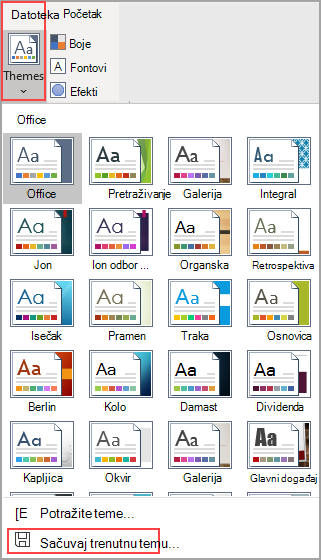
U polju " Ime datoteke " otkucajte ime za temu i kliknite na dugme "Sačuvaj".
Napomena
Tema se čuva kao datoteka teme (.thmx) u fasciklu "Teme dokumenta" na lokalnoj disk jedinici i automatski se dodaje na listu prilagođenih tema koja se pojavljuje kada izaberete stavku "Teme".
Korišćenje prilagođene teme kao podrazumevane za nove radne sveske
Da biste prilagođenu temu koristili za sve nove radne sveske, primenite je na praznu radnu svesku, a zatim je sačuvajte kao predložak pod imenom "Sveska.xltx " u fascikli "XLStart " (obično na putanji C:\Users\user name\AppData\Local\Microsoft\Excel\XLStart).
Da biste podesili Excel da automatski otvara novu radnu svesku koja koristi Book.xltx:
- Izaberite stavku"Opcijedatoteke>".
- Na kartici " Opšte " u okviru opcija pokretanja, opozovite izbor u polju za potvrdu Prikaži početni ekran prilikom pokretanja ove aplikacije .
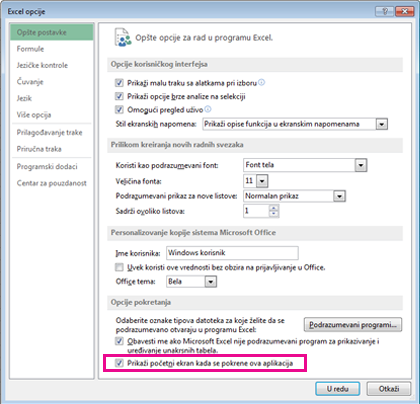
Sledeći put kada pokrenete Excel, on će otvoriti i radnu svesku pod nazivom "Sveska.xltx".
Savet
Pritiskom kombinacije tastera Ctrl+N kreiraćete novu radnu svesku koja koristi Book.xltx.