
Ako treba da proširite ili smanjite širine kolona i visine redova u programu Excel, postoji nekoliko načina da ih prilagodite. Ako radite u prikazu rasporeda na stranici (>prikazprikaza> radne sveske"Raspored na stranici"), možete da navedete širinu kolone ili visinu reda u inčima, centimetrima i milimetrima. Merna jedinica je podrazumevano u inčima. Idite na "Opcijedatoteke>" >Napredni>ekran> Izaberite opciju sa liste "Jedinice lenjira". Ako se prebacite na normalan prikaz, visine redova se prikazuju u tačkama, a širine kolona u jedinici zasnovanoj na znakovima (broj znakova podrazumevanog fonta koji mogu da se uklope u ćeliju).
Pojedinačni redovi i kolone mogu da imaju samo jednu postavku. Na primer, jedna kolona može da ima širinu od 25 tačaka, ali ne može da bude široka 25 tačaka za jedan red, a 10 tačaka za drugi.
Minimalna, maksimalna i podrazumevana veličina za redove i kolone
Tabela ispod prikazuje minimalnu, maksimalnu i podrazumevanu veličinu kolona i redova. Širine kolona mere se u jedinici zasnovanoj na znakovima (broj znakova podrazumevanog fonta koji mogu da se uklope u ćeliju). Visine redova se mere u tačkama.
| Tip | Min | Max | Default |
|---|---|---|---|
| Kolona | 0 (skriveno) | 255 | 8.43 |
| Red | 0 (skriveno) | 409 | 15.00 |
Podešavanje određene širine kolone
Izaberite kolone koje želite da promenite.
Prelazak naformatćelija>"Početak>".
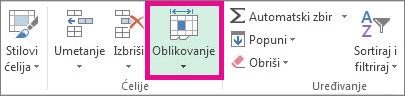
U odeljku "Veličina ćelije" izaberite stavku "Širina kolone".
U polju Širina kolone otkucajte željenu vrednost.
Izaberite dugme U redu.
Savet
Da biste brzo podesili širinu jedne kolone, kliknite desnim tasterom miša na izabranu kolonu, izaberite stavku "Širina kolone", otkucajte željenu vrednost, a zatim kliknite na dugme "U redu".
Promena širine kolone tako da se sadržaj automatski uklopi (automatsko uklapanje)
Izaberite kolone koje želite da promenite.
Prelazak naformatćelija>"Početak>".
Under Cell Size, select AutoFit Column Width.
Napomena
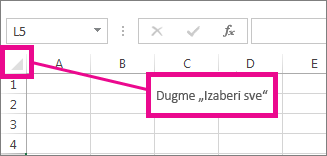
Da biste brzo izvršili automatsko uklapanje za sve kolone na radnom listu, izaberite stavku "Izaberi sve", a zatim kliknite dvaput na bilo koju granicu između zaglavlju dvaju kolona.
Podudaranje širine kolone sa drugom kolonom
Izaberite ćeliju u koloni sa širinom koju želite da koristite.
Pritisnite taster Ctrl+ ili idite na početni>kopiranje ostave>.
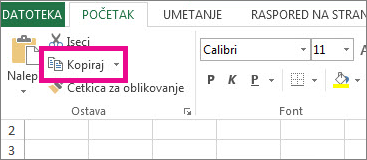
Kliknite desnim tasterom miša na ćeliju u ciljnoj koloni, postavite pokazivač na stavku "Specijalno lepljenje", a zatim izaberite stavku "Zadrži širine izvornih kolona".

Promena podrazumevane širine za sve kolone na radnom listu ili u radnoj svesci
Vrednost podrazumevane širine kolona ukazuje na prosečan broj znakova standardnog fonta koji mogu da se uklope u ćeliju. Za podrazumevanu širinu kolona na radnom listu ili u radnoj svesci možete da navedete i drugi broj.
Uradite nešto od sledećeg:
- Da biste promenili podrazumevanu širinu kolona za radni list, izaberite karticu lista.
- Da biste promenili podrazumevanu širinu kolona za celu radnu svesku, kliknite desnim tasterom miša na karticu lista, a zatim u priručnom meniju izaberite stavku "Izaberi sve listove ".

Prelazak naformatćelija>"Početak>".
U okviru "Veličina ćelije" izaberite stavku "Podrazumevana širina".
U polju Standard širina kolone otkucajte novu meru, a zatim kliknite na dugme "U redu".
Savet
Ako želite da definišete podrazumevanu širinu kolone za sve nove radne sveske i radne listove, možete da kreirate predložak radne sveske ili predložak radnog lista, a zatim zasnivate sve nove radne sveske ili radne listove na tim predlošcima. Više informacija potražite u sledećim člancima:
Promena širine kolona pomoću miša
Uradite nešto od sledećeg:
- Da biste promenili širinu jedne kolone, prevlačite granicu sa desne strane naslova kolone dok ne dobijete željenu širinu kolone.
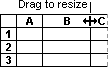
- Da biste promenili širinu većeg broja kolona, izaberite kolone koje želite da promenite, a zatim prevucite granicu sa desne strane naslova izabrane kolone.
- Da biste promenili širinu kolona tako da se sadržaj uklopi, izaberite kolone koje želite da promenite, a zatim kliknite dvaput na granicu sa desne strane naslova izabrane kolone.
- Da biste promenili širinu svih kolona na radnom listu, izaberite stavku "Izaberi sve", a zatim prevucite ivicu bilo kojeg naslova kolone.
Podešavanje određene visine redova
Izaberite redove koje želite da promenite.
Prelazak naformatćelija>"Početak>".
U odeljku "Veličina ćelije" izaberite stavku "Visina reda".
U polju " Visina reda " otkucajte željenu vrednost, a zatim kliknite na dugme " U redu".
Promena visine redova tako da se sadržaj uklopi
Izaberite redove koje želite da promenite.
Prelazak naformatćelija>"Početak>".
Under Cell Size, select AutoFit Row Height.
Savet
Da biste brzo izvršili automatsko uklapanje za sve redove na radnom listu, izaberite stavku "Izaberi sve", a zatim kliknite dvaput na bilo koju granicu ispod nekog od naslova redova.
Promena visine redova pomoću miša
Uradite nešto od sledećeg:
- Da biste promenili visinu jednog reda, prevlačite granicu ispod naslova reda dok ne dobijete željenu visinu reda.
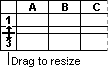
- Da biste promenili visinu većeg broja redova, izaberite redove koje želite da promenite, a zatim prevucite granicu ispod jednog od izabranih naslova redova.
- Da biste promenili visinu svih redova na radnom listu, izaberite stavku "Izaberi sve", a zatim prevucite granicu ispod bilo kojeg naslova reda.
- Da biste promenili visinu redova tako da se sadržaj uklopi, kliknite dvaput na granicu ispod naslova reda.