
Korišćenje rezolucije visoke tačke po inču (tpi) za štampanje daje kvalitetne rezultate štampanja, ali štampanje može potrajati duže. Postavke rezolucije možete da promenite na nižu vrednost tpi, u zavisnosti od tipa štampača koji koristite. Ako štampač koji koristite podržava kvalitet radne verzije, umesto toga možete da navedete kvalitet radne verzije za brže štampanje.
Promena rezolucije štampanja
Izaberite radni list za koji želite da promenite rezoluciju štampanja.
a. Na kartici "Raspored na stranici", u grupi "Podešavanje stranice" izaberite
 "Launcher".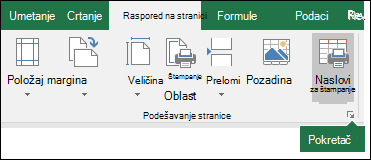
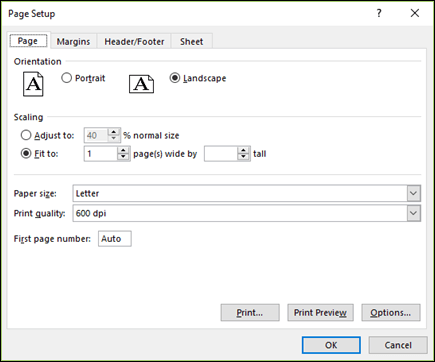
b. Na kartici "Stranica ", u polju "Kvalitet štampanja " izaberite rezoluciju koju želite da koristite.
Napomena
Dostupne postavke tpi zavise od tipa štampača koji koristite.
Navođenje kvaliteta radne verzije štampanja
Izaberite radni list koji želite da odštampate pomoću kvalitetnog štampanja radne verzije.
a. Na kartici "Raspored na stranici", u grupi "Podešavanje stranice" izaberite
"Launcher".
b. Na kartici "List ", u okviru "Štampanje", potvrdite izbor u polju za potvrdu "Kvalitet radne verzije ".
Potrebna vam je dodatna pomoć?
Možete uvek da postavite pitanje stručnjaku u Excel Tech zajednici ili da potražite pomoć u zajednicama.