
Ako drugi ljudi mogu da uređuju radnu svesku, možda ćete je otvoriti i zapitati se "Ko je ovo promenio? I šta su uradili?" Microsoft poređenje unakrsnih tabela može da odgovori na ova pitanja tako što će pronaći ove promene i istaći ih umesto vas.
Važno
Poređenje unakrsnih tabela je dostupno samo u programu Excel za Windows u planovima Microsoft 365 Apps za preduzeće i ekvivalentnim izdanjima, Microsoft 365 Apps za preduzeće i ekvivalentnim izdanjima.
Na traci izaberite stavku Inquire>Compare Files. Ako ne vidite karticu "Inquire" na traci programa Excel u programu Excel za Windows, pogledajte članak " Uključivanje programskog dodatka Inquire za unakrsne tabele".
U dijalogu "Poređenje Files odaberite datoteke koje želite da uporedite.
Napomena
Možete da uporedite dve datoteke sa istim imenom ako su sačuvane u različitim fasciklama.
Odaberite stavku U redu da biste pokrenuli poređenje.
Napomena
Ako dobijete poruku „Nije moguće otvoriti radnu svesku“, to možda znači da je radna sveska zaštićena lozinkom. Kliknite na dugme U redu , a zatim unesite lozinku. Saznajte više o tome kako lozinke i poređenje unakrsnih tabela funkcionišu zajedno.
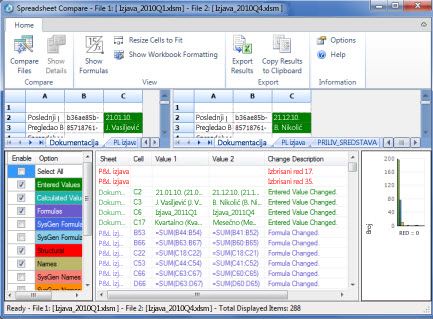
Rezultati poređenja pojavljuju se u koordinatnoj mreži sa dva okna. Radna sveska sa leve strane odgovara odabranoj datoteci „Poređenje“, a radna sveska sa desne strane odgovara datoteci „Sa“. Detalji se pojavljuju u oknu ispod te dve koordinatne mreže. Promene su markirane bojama u zavisnosti od vrste promene.
Razumevanje rezultata
- U uporednoj koordinatnoj mreži, radni list za svaku datoteku poredi se sa radnim listom u drugoj datoteci, počev od radnog lista krajnje levo u svakoj datoteci. Ako je radni list skriven u radnoj svesci, on se i dalje prikazuje i poredi u poređenju unakrsnih tabela.
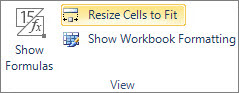
- Ako su ćelije previše uske za prikazivanje sadržaja ćelije, izaberite stavku "Promeni veličinu ćelija radi uklapanja".
- Razlike se ističu pomoću boje popune ćelije ili boje fonta teksta u zavisnosti od tipa razlike. Na primer, ćelije sa „unetim vrednostima“ (ćelije bez formula) oblikovane su pomoću zelene boje popune u uporednoj koordinatnoj mreži i zelenog fonta na listi rezultata u oknu. U donjem levom oknu nalazi se legenda koja prikazuje šta boje znače.
Drugi načini rada sa rezultatima poređenja
Ako želite da sačuvate rezultate ili ih analizirate negde drugde, možete da ih izvezete u Excel datoteku ili ih kopirate i nalepite u drugi program kao što je Microsoft Word. Postoji i opcija za dobijanje izgleda velike tačnosti u svakom radnom listu koji prikazuje oblikovanje ćelija, slično onome što biste videli u programu Excel.
- Možete da izvezete rezultate u Excel datoteku koja se lakše čita. Izaberite stavku Početak > , Izvezi rezultate i sačuvajte novu datoteku.
- Izaberite stavku Početna > , kopiraj rezultate u ostavu da biste kopirali i nalepili rezultate u drugi program.
- Da biste prikazali oblikovanje ćelija iz radne sveske, izaberite stavku " Početak > ", prikaži boje radne sveske.
Drugi razlozi za poređenje radnih svezaka
- Recimo da treba da se sprovede nadzor u vašoj organizaciji. Potreban vam je trag za ključne radne sveske koji prikazuje promene od meseca do meseca ili od godine do godine. Ovaj trag vam može pomoći da pronađete i ispravite greške pre nego što ih nadzornici pronađu.
- Pored poređenja sadržaja radnih listova, poređenje unakrsnih tabela možete da koristite da biste proverili da li postoje razlike u VBA (Visual Basic for Applications) kodu. Rezultati se vraćaju u prozoru u kom možete uporedno da prikažete razlike.
Takođe pogledajte
Poređenje radnih svezaka pomoću programskog dodatka Inquire za unakrsne tabele