
Brojevi koji su uskladišteni kao tekst mogu da dovedu do neočekivanih rezultata, kao što je formula koja se prikazuje umesto rezultata.
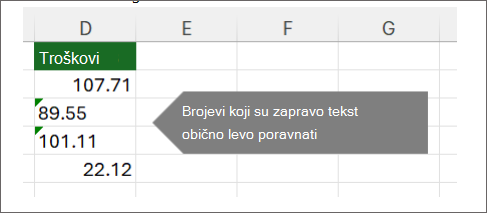
Excel će to uglavnom prepoznati i videćete obaveštenje pored ćelije u kojoj se brojevi skladište kao tekst. Ako vidite upozorenje:
Izaberite ćelije koje želite da konvertujete, a zatim izaberite indikator greške u gornjem levom uglu (ili koristite tastersku prečicu Alt+Shift+F10).
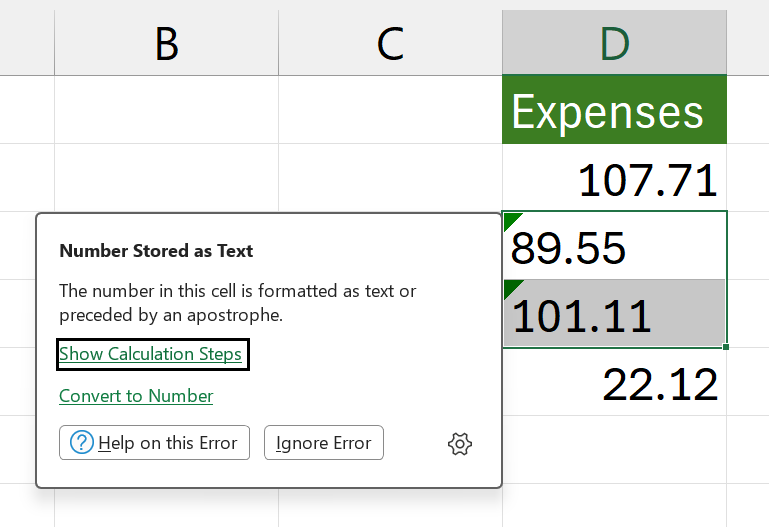
U meniju izaberite stavku "Konvertuj u broj".
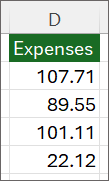
Videćete vrednosti poravnate ulevo i upozorenje zelenog trougla je uklonjeno.
Pogledajte članak "Oblikovanje brojeva " da biste saznali više o oblikovanju brojeva i teksta u programu Excel.
Napomena
Ako dugme za obaveštenja nije dostupno, možete da omogućite obaveštenja o greškama tako što ćete uraditi sledeće:
- U programu Excel izaberite stavku "Datoteka", a zatim "Opcije".
- Izaberite stavku "Formule", a zatim u okviru "Provera grešaka" potvrdite izbor u polju za potvrdu "Omogući otkrivanje grešaka u pozadini".
Korišćenje funkcije VALUE za konvertovanje teksta u brojeve u programu Excel
Funkciju VALUE možete da koristite da biste dobili samo numeričku vrednost teksta.
Umetnite novu kolonu pored ćelija sa tekstom.
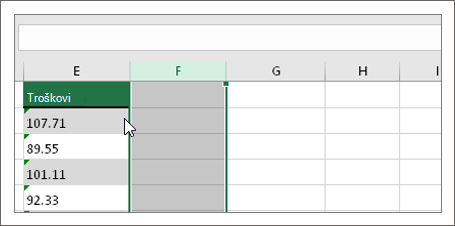
U ovom primeru kolona E sadrži tekst uskladišten kao brojevi. Kolona F je nova kolona.U jednoj od ćelija nove kolone otkucajte =VALUE() i unutar zagrada otkucajte referencu ćelije koja sadrži tekst uskladišten kao brojevi.
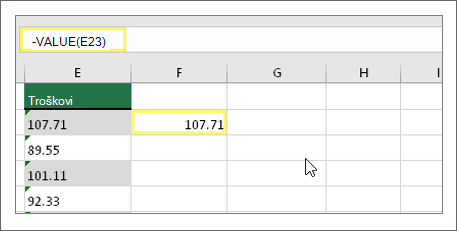
U ovom primeru to je ćelija E23.
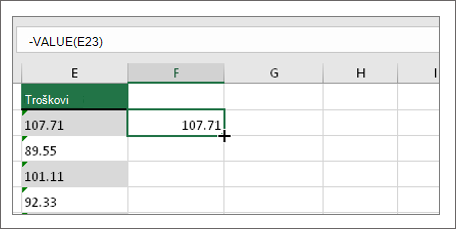
Zatim formulom iz ćelije popunite i druge ćelije ispod. Da biste to uradili, zadržite kursor u donjem desnom uglu ćelije dok se ona ne promeni u znak plus.
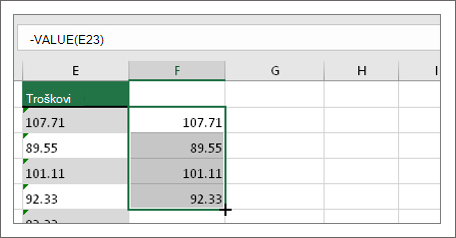
Kliknite i prevucite nadole da biste popunili druge ćelije formulom. Sada možete da koristite tu novu kolonu ili da kopirate i nalepite te nove vrednosti u originalnu kolonu.
Napomena
Da biste kopirali i nalepili ove nove vrednosti u originalnu kolonu
- Izaberite ćeliju sa novom formulom.
- Pritisnite kombinaciju tastera Ctrl + C. Izaberite prvu ćeliju originalne kolone.
- Na kartici "Početak" kliknite na strelicu ispod stavke "Nalepi", a zatim izaberite stavku "Nalepi specijalne>vrednosti" ili koristite tastersku prečicu Ctrl + Shift V + .
Srodne teme
Zamena formule njenim rezultatom
Deset najvažnijih načina za pospremanje podataka
Funkcija CLEAN