
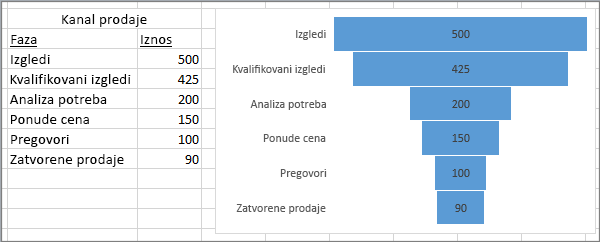
Levkasti grafikoni prikazuju vrednosti iz više faza u procesu. Na primer, levkasti grafikon možete da koristite da biste prikazali broj potencijalnih prodaja u svakoj fazi u kanalu prodaje. Obično se vrednosti postepeno smanjuju, pa trake podsećaju na levak.
Umetanje levkastog grafikona u programu Excel za Windows
Napomena
Ova funkcija je dostupna samo u programu Excel za Windows ako imate Office 2021, ili ako imate pretplatu na Microsoft 365. Ako ste Microsoft 365 pretplatnik, proverite da li imate najnoviju verziju sistema Office.
Podesite podatke kao što je prikazano u prethodnom primeru. Koristite jednu kolonu za faze u procesu, a drugu za vrednosti.
Izaberite podatke.
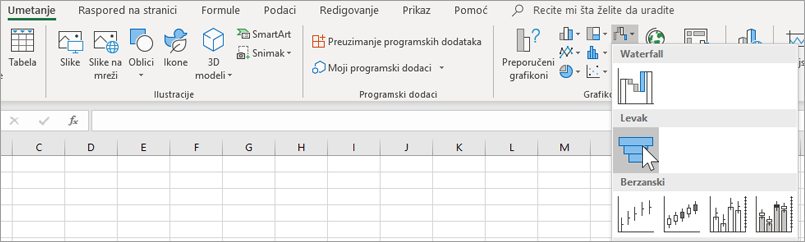
Izaberite stavku "Umetni>" "Umetni" "waterfall", "levak", "berzanski", površinski ili radarski grafikon>"Levak".
Savet
U programu Excel koristite kartice " Dizajn grafikona" i "Oblikovanje " da biste prilagodili izgled grafikona. Ako ne vidite ove kartice, izaberite bilo koje mesto u levkastom grafikonu, a zatim će se na vrhu programa pojaviti alatke za grafikone :
Umetanje levkastog grafikona u programu Excel za Mac
Napomena
Ova funkcija je dostupna samo u programu Excel za Mac ako imate Office 2021 za Mac, Office 2024 za Mac ili ako imate pretplatu na Microsoft 365. Ako ste Microsoft 365 pretplatnik, proverite da li imate najnoviju verziju sistema Office.
Podesite podatke kao što je prikazano u prethodnom primeru. Koristite jednu kolonu za faze u procesu, a drugu za vrednosti.
Izaberite podatke.
Na traci izaberite karticu "Umetanje ", a zatim izaberite
 (ikona " Vodopad ") i izaberite stavku "Levak".
Savet
U programu Excel for Mac koristite kartice " Dizajn grafikona" i "Oblikovanje " da biste prilagodili izgled grafikona. Ako ne vidite ove kartice, kliknite na bilo koji deo levkastog grafikona i kartice će se pojaviti na traci.
Umetanje levkastog grafikona u usluzi Excel Mobile i programu Excel za Android
- Podesite podatke kao što je prikazano u prethodnom primeru. Koristite jednu kolonu za faze u procesu, a drugu za vrednosti.
- Izaberite podatke.
- Izaberite stavku "Umetanje>levkagrafikona>".
Umetanje levkastog grafikona u programu Outlook, PowerPoint ili Word
Napomena
Ovu funkciju možete da koristite u ovim aplikacijama ako imate pretplatu na Office 2021, Office 2024 ili Microsoft 365. Ako ste Microsoft 365 pretplatnik, proverite da li imate najnoviju verziju sistema Office.
Izaberite prazan prostor u e-poruci, prezentaciji ili dokumentu.
Izaberite stavku "Umetanje>levkagrafikona>".
Pojavljuje se levkasti grafikon. Pojavljuje se i mali prozor sa primerima podataka. Promenite brojeve po želji.
Savet
Na vrhu prozora sa podacima kliknite na dugme
 "Uredi podatke u programu Microsoft Excel". Kliknite na ovo dugme ako želite više prostora za rad sa podacima.
Da biste dodali imena faza, kliknite desnim tasterom miša na bilo koje mesto u koloni A, a zatim izaberite stavku " Umetni".
Izaberite celu kolonu, a zatim kliknite na dugme "U redu".
Otkucajte imena faza u ćelijama A2, A3 itd.
Na vrhu prozora programa izaberite karticu " Dizajn ".
Izaberite stavku "Izbor podataka".
Napomena
U programu PowerPoint ćete možda morati da pomerite nadole mali prozor sa podacima da biste videli dugme " Izaberi podatke ".
Pojavljuje se prozor "Izbor izvora podataka ". Oko druge kolone sa podacima pojavljuju se isprekidane linije.
U podacima izaberite i prevucite da biste izabrali obe kolone: sa fazama i sa vrednostima. Kada završite, ove dve kolone okružuju isprekidane linije.
U prozoru "Izbor izvora podataka " kliknite na dugme "U redu " da biste ga zatvorili.
Sada zatvorite prozor sa podacima. Ukoliko ste otvorili Excel da biste uredili podatke, onda zatvorite prozor programa Excel.