
Kada radite sa OLAP izvedenom tabelom za analitičku obradu na mreži u programu Excel, možete da kreirate imenovane skupove, što predstavlja fleksibilnu funkciju koju možete koristiti u sledećim situacijama:
- Grupisanje uobičajenih skupova stavki koje možete ponovo da koristite, čak i kada ti skupovi nisu prisutni u podacima.
- Kombinujte stavke iz različitih hijerarhija na načine koji nisu bili mogući u starijim verzijama programa Excel, što se često naziva asimetrično izveštavanje.
- Kreirajte imenovani skup koristeći prilagođene višedimenzionalne izraze (MDX), jezik upita za OLAP baze podataka koji pruža sintaksu izračunavanja sličnu formulama radnog lista.
Ako niste upoznati sa jezikom upita višedimenzionalnih izraza (MDX), možete da kreirate imenovani skup koji je zasnovan na stavkama u redovima ili kolonama izvedene tabele. Da biste saznali više o jeziku MDX upita, pogledajte članak "Upitivanje višedimenzionalnih podataka".
Ako ste upoznati sa MDX jezikom upita, možete da koristite MDX da biste kreirali ili izmenili imenovani skup.
Šta želite da uradite?
- Kreiranje imenovanog skupa na osnovu stavki reda ili kolone
- Koristite MDX da biste kreirali imenovani skup
- Uređivanje ili brisanje imenovanog skupa
Kreiranje imenovanog skupa na osnovu stavki reda ili kolone
Kliknite na OLAP izvedenu tabelu za koju želite da kreirate imenovani skup.
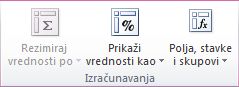
To prikazuje alatke za izvedene tabele, dodaje opcije i karticu "Dizajn".Na kartici " Opcije ", u grupi "Izračunavanja " izaberite stavku "Polja, stavke & skupovi", a zatim izaberite stavku "Kreiraj skup zasnovan na stavkama redova " ili " Kreiraj skup" na osnovu stavki kolone.
Prikazuje se dijalog " Novi skup ". Ako je potrebno, možete da promenite veličinu ovog dijaloga tako što ćete prevući regulator veličine u donjem desnom uglu dijaloga.U polju " Ime skupa " otkucajte ime koje želite da koristite za skup.
Da biste naveli redove koje želite da uključite u imenovani skup, uradite nešto od sledećeg:
- Da biste uklonili red sa liste stavki, kliknite na oblast levo od reda koji želite da izaberete, a zatim kliknite na dugme "Izbriši red".
- Da biste dodali novi red na listu stavki, izaberite oblast levo od reda ispod koje želite da dodate novi red, a zatim kliknite na dugme "Dodaj red".
- Da biste kreirali kopiju stavke, kliknite na oblast sa leve strane reda koji želite da kopirate, a zatim izaberite stavku "Kopiraj red".
- Da biste premestili stavku na drugu lokaciju, kliknite na oblast levo od reda koji želite da premestite, a zatim koristite strelice nagore i nadole da biste je premestili na odgovarajuću lokaciju.
Stavke sa različitih nivoa podrazumevano će biti prikazane u odvojenim poljima u hijerarhiji, a imenovani skup zamenjuje trenutna polja u oblasti reda ili kolone.
- Da biste te stavke prikazali u istom polju kao i druge stavke, opozovite izbor u polju za potvrdu "Prikaži stavke iz različitih nivoa u odvojenim poljima ".
- Da biste zadržali trenutno prikazana polja u oblasti reda ili kolone, opozovite izbor u poljima za potvrdu Zameni polja koja se trenutno nalaze u oblasti reda novim skupom ili Zameni polja koja se trenutno nalaze u oblasti kolone novim skupom . Skup se neće pojaviti u izvedenoj tabeli kada kliknete na dugme " U redu", ali će biti dostupan na listi polja izvedene tabele.
Kliknite na dugme " U redu " da biste kreirali imenovani skup.
Napomena
- Da biste opozvali sve radnje nakon zatvaranja dijaloga, kliknite na dugme "Opozovi" na priručnoj traci.
- Na imenovane skupove ne možete da primenite nijedan tip filtriranja.
Koristite MDX da biste kreirali imenovani skup
Važno
Kada koristite MDX da biste kreirali imenovani skup ili izmenili MDX definiciju postojećeg imenovanog skupa, sve dodatne izmene mogu da se izvrše samo korišćenjem MDX-a.
Kliknite na OLAP izvedenu tabelu za koju želite da kreirate prilagođeni imenovani skup.
Na kartici "Opcije ", u grupi "Izračunavanja " izaberite stavku "Polja", "Stavke & skupovi", a zatim izaberite stavku "Upravljaj skupovima".
Prikazuje se dijalog " Upravljač skupovima ". Ako je potrebno, možete da promenite veličinu ovog dijaloga tako što ćete prevući regulator veličine u donjem desnom uglu dijaloga.Click New, and then click Create Set using MDX.
U polju " Ime skupa " otkucajte ime koje želite da koristite za skup.
Da biste postavili MDX definiciju za imenovani skup, uradite nešto od sledećeg:
U polju "Postavljanje definicije " otkucajte ili nalepite kopiranu MDX definiciju.
Na kartici "Polja i stavke " izaberite stavku liste polja koju želite da uključite i kliknite na dugme "Umetni".
Takođe možete da prevučete stavku liste polja u polje "Postavi definiciju " ili da kliknete dvaput na stavku liste polja.
Dostupne stavke liste poljaStavka "Lista polja" Primeri višedimenzionalnog izraza generisanog pomoću Adventure Works kocke Dimenzija [Proizvod] Hijerarhija atributa (uključuje sve članove) [Proizvod]. [Kategorija] Nivo hijerarhije atributa (ne uključuje sve članove) [Proizvod]. [Kategorija]. [Kategorija] Member from attribute hierarchy [Proizvod]. [Kategorija].&[4] Hijerarhija korisnika [Proizvod]. [Kategorije proizvoda] Nivo hijerarhije korisnika [Proizvod]. [Kategorije proizvoda]. [Kategorija] Član iz hijerarhije korisnika [Proizvod]. [Kategorije proizvoda]. [Kategorija].&[4] Mera [Mere]. [Iznos internet prodaje] Izračunata mera [Mere]. [Internet odnos prema nadređenom proizvodu] Imenovani skup [Osnovna grupa proizvoda] KPI vrednost KPIValue("Robasta bruto margina profita) KPI cilj KPIGoal("Robasta bruto profitna marža"), KPI status KPIStatus("Robasta bruto margina profita") KPI trend KPITrend("Robasta bruto margina profita") Svojstvo člana iz hijerarhije korisnika [Proizvod]. [Kategorije proizvoda]. Properties("Klasa") Svojstvo člana iz hijerarhije atributa [Proizvod]. [Proizvod]. Properties("Klasa") Na kartici "Funkcije" izaberite jednu ili više funkcija iz dostupnih MDX funkcija koje želite da koristite, a zatim kliknite na dugme "Umetni". Analysis Services podržava MDX funkcije; one ne uključuju VBA funkcije.
Argumenti funkcije se postavljaju unutar ševrona (<<>>). Argumente čuvara mesta možete da zamenite tako što ćete kliknuti na njih, a zatim otkucati važeća imena koja želite da koristite.
Primeri MDX funkcija
ADDCALCULATEDMEMBERS( «Set» )
AGGREGATE( «Skup»[, «Numerički izraz»] )
«Nivo». SVI ČLANOVI
«Hijerarhija». SVI ČLANOVI
ANCESTOR( «Član» «Nivo» )
ANCESTOR( «Član», «Udaljenost» )
ANCESTORS( «Član», «Udaljenost» )
ANCESTORS( «Član», «Nivo» )
ASCENDANTS( «Član» )
AVG( «Set»[, «Numerički izraz»] )
AXIS( «Numerički izraz» )
BOTTOMNCOUNT( «Skup», «Prebrojavanje»[, «Numerički izraz»] )
BOTTOMPERCENT( «Skup», «Procenat», «Numerički izraz» )
BOTTOMSUM( «Skup», «Vrednost», «Numerički izraz» ) ...
Da biste testirali novu MDX definiciju, kliknite na dugme "Testiraj MDX".
Stavke sa različitih nivoa podrazumevano se prikazuju u odvojenim poljima u hijerarhiji, polja su raspoređena, a duplirane stavke se automatski uklanjaju (zato što su funkcije HIERARCHIZE i DISTINCT dodate skupu), a imenovani skup zamenjuje trenutna polja u oblasti reda ili kolone.
- Da biste te stavke prikazali u istom polju kao i druge stavke, opozovite izbor u polju za potvrdu "Prikaži stavke iz različitih nivoa u odvojenim poljima ".
- Da biste promenili podrazumevanu hijerarhiju i zadržali duplirane stavke, opozovite izbor u polju za potvrdu " Automatski rasporedi i ukloni duplikate" iz podešenog stavke .
- Da biste zadržali trenutno prikazana polja u oblasti reda ili kolone, opozovite izbor u poljima za potvrdu Zameni polja koja se trenutno nalaze u oblasti reda novim skupom ili Zameni polja koja se trenutno nalaze u oblasti kolone novim skupom . Skup se neće pojaviti u izvedenoj tabeli kada kliknete na dugme " U redu", ali će biti dostupan na listi polja izvedene tabele.
Ako ste povezani sa SQL Server 2008 Analysis Services kockom, podrazumevano se pravi dinamički imenovani skup. Ovaj imenovani skup se automatski ponovo izračunava sa svakim ažuriranjem.
- Da biste sprečili ponovno izračunavanje imenovanog skupa pri svakom ažuriranju, opozovite izbor u polju za potvrdu " Ponovo izračunaj skup sa svakim ažuriranjem ".
Kliknite na dugme " U redu " da biste kreirali imenovani skup.
Napomena
- Da biste opozvali sve radnje nakon zatvaranja dijaloga, kliknite na dugme "Opozovi" na priručnoj traci.
- Na imenovane skupove ne možete da primenite nijedan tip filtriranja.
Uređivanje ili brisanje imenovanog skupa
Kliknite na OLAP izvedenu tabelu koja sadrži imenovani skup koji želite da uredite ili izbrišete.
Na kartici "Opcije ", u grupi "Izračunavanja " izaberite stavku "Polja", "Stavke & skupovi", a zatim izaberite stavku "Upravljaj skupovima".
Prikazuje se dijalog " Upravljač skupovima ". Ako je potrebno, možete da promenite veličinu ovog dijaloga tako što ćete prevući regulator veličine u donjem desnom uglu dijaloga.Izaberite skup koji želite da uredite ili izbrišete.
Uradite nešto od sledećeg:
- Da biste uredili izabrani imenovani skup, kliknite na dugme "Uredi" i unesite željene promene.
- Da biste izbrisali izabrani imenovani skup, kliknite na dugme "Izbriši", a zatim kliknite na dugme Da da biste potvrdili.