
Kada izbrišete formulu, briše se i rezultat formule. Ako ne želite da izbrišete vrednost, umesto toga možete da uklonite samo formulu.
Brisanje formule
- Izaberite ćeliju ili opseg ćelija koje sadrže formulu.
- Pritisnite taster Delete.
Brisanje formule uz zadržavanje rezultata
Da biste to uradili, kopirajte formulu, a zatim je nalepite u istu ćeliju pomoću opcije "Nalepi vrednosti".
Izaberite ćeliju ili opseg ćelija koje sadrže formulu.
Ako se radi o formuli niza, prvo morate izabrati sve ćelije u opsegu ćelija koji sadrži formulu niza:- Izaberite ćeliju u formuli niza.
- Na kartici Početak , u grupi "Uređivanje " izaberite stavku "Pronađi & Izaberi", a zatim izaberite stavku " Idi na".
- Izaberite Specijalno.
- Izaberite trenutni niz.
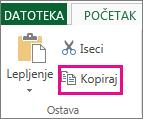
Na kartici Početak , u grupi Ostava izaberite stavku "Kopiraj
 ".
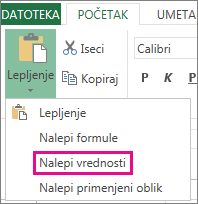
".Na kartici Početak , u grupi Ostava kliknite na strelicu ispod stavke "Nalepi
 ", a zatim izaberite stavku "Nalepi vrednosti".
Brisanje formule niza
Da biste izbrisali formulu niza, uverite se da ste izabrali sve ćelije u opsegu ćelija koji sadrži formulu niza. Da biste to uradili:
- Izaberite ćeliju u formuli niza.
- Na kartici Početak , u grupi "Uređivanje " izaberite stavku "Pronađi & Izaberi", a zatim izaberite stavku " Idi na".
- Izaberite Specijalno.
- Izaberite trenutni niz.
- Pritisnite taster DELETE.
Potrebna vam je dodatna pomoć?
Možete uvek da postavite pitanje stručnjaku u Excel Tech zajednici ili da potražite pomoć u zajednicama.