
Napomena
XML mapa i njene izvorne informacije čuvaju se u radnoj svesci, a ne u određenom radnom listu. Zlonamerni korisnik bi mogao da prikaže ove potencijalno osetljive informacije o mapi koristeći makro Visual Basic for Applications (VBA). Takođe, ako radnu svesku sačuvate kao Excel Open XML format datoteke sa makroima, ove informacije o mapi mogu se prikazati putem programa Microsoft Notepad ili nekog drugog programa za uređivanje teksta.
Brisanje definicije izvora podataka XML mape iz radne sveske
Ako želite da nastavite d koristite informacije o mapi s tim da biste uklonili potencijalno osetljive informacije o izvoru podataka, iz radne sveske možete da izbrišete definiciju izvora podataka XML šeme. U ovom slučaju i dalje možete da izvezete XML podatke.
Ova procedura trajno uklanja trenutnu definiciju izvora podataka iz XML mape.
Kliknite na mapiranu ćeliju da biste izabrali XML mapu koju želite.
Ako kartica Projektovanje nije dostupna, postupite na sledeći način da biste je prikazali:
- Na kartici "Datoteka" izaberite stavku "Opcije>""Prilagodi traku".
- Potvrdite izbor u polju za potvrdu "Projektovanje ".
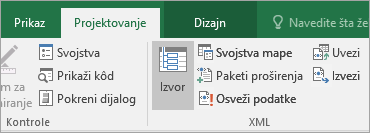
Na kartici "Projektovanje " izaberite stavku "Svojstva mape".
U dijalogu "Svojstva XML mape ", u okviru "Izvor podataka", opozovite izbor u polju za potvrdu "Sačuvaj definiciju izvora podataka u radnoj svesci ".
Ova opcija je podrazumevano izabrana. Ako opozovete izbor ove opcije, podaci se ne brišu iz radnog lista.
Važno
Definicija izvora podataka sadrži informacije o vezi za uvezene XML podatke. Uklanjanje ovih informacija sprečava druge osobe da prikažu informacije, ali i dalje možete da izvezete mapirane podatke u XML datoteku. Međutim, ako ponovo uvezete XML datoteku sa podacima, definicija izvora podataka se ponovo čuva sa datotekom.
Brisanje XML mape iz radne sveske
Ako radni list izbrišete pre nego što izbrišete XML mapu, informacije o mapi o izvorima podataka i možda druge osetljive informacije o izvorima podataka i možda druge osetljive informacije ostaće i dalje sačuvani u radnoj svesci. Ako ažurirate radnu svesku da biste uklonili osetljive informacije, pre nego što izbrišete radni list, proverite da li ste izbrisali mapu, tako da su informacije o mapi trajno uklonjene iz radne sveske.
Ako kartica Projektovanje nije dostupna, postupite na sledeći način da biste je prikazali:
- Na kartici "Datoteka" izaberite stavku "Opcije>""Prilagodi traku".
- Potvrdite izbor u polju za potvrdu "Projektovanje ".
Na kartici Projektovanje, u grupi XML kliknite na dugme Izvor.
U oknu zadatka XML izvor izaberite stavku XML mape.
Prikazuje se dijalog "XML mape ".
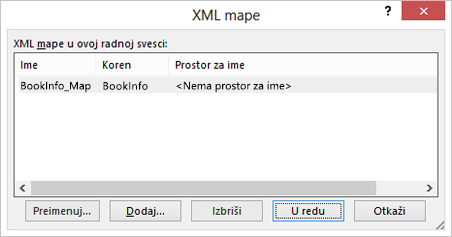
Izaberite XML mapu koju želite da izbrišete.
Kliknite na dugme "Izbriši", a zatim na dugme " U redu".
Napomena
Brisanje XML mape uklanja samo XML mapu i ne uklanja podatke sa kojima je XML mapa trenutno mapirana.
Potrebna vam je dodatna pomoć?
Možete uvek da postavite pitanje stručnjaku u Excel Tech zajednici ili da potražite pomoć u zajednicama.