
Excel pruža dva specijalna formata brojeva za poštanske brojeve, koja se zovu Zip kôd i Poštanski broj + 4. Ako ovi dokumenti ne odgovaraju vašim potrebama, možete da kreirate sopstveni prilagođeni format poštanskog broja.
Primena unapred definisanog formata poštanskog broja na brojeve
- Izaberite ćeliju ili opseg ćelija koje želite da oblikujete.
Da biste otkazali izbor ćelija, izaberite bilo koju ćeliju na radnom listu. - Na kartici "Početak" izaberite
 pokretanja dijaloga pored stavke "Broj".
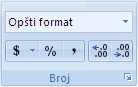
- U polju "Kategorija " izaberite stavku "Specijalno".
- Sa liste "Tip " izaberite stavku "Poštanski broj " ili "Poštanski broj + 4".
Napomena
- Ovi kodovi su dostupni na listi tipova samo ako je lokalni standard (lokacija) postavljen na engleski (SAD). Različiti lokalni standardi pružaju različite ili nikakve specijalne kodove na listi tipova .
- Ako uvozite adrese iz spoljne datoteke, možda ćete primetiti da početne nule u poštanskim brojevima nestaju. Razlog je u tome što Excel koloni vrednosti poštanskog broja tumači kao brojeve, a ono što vam je zaista potrebno jeste da se oni skladište i oblikuju kao tekst. Da biste rešili ovaj problem, u 3. koraku čarobnjaka za uvoz teksta kliknite na kolonu koja sadrži poštanske brojeve, a zatim u okviru "Format podataka kolone" izaberite stavku "Tekst". Kliknite na dugme "Završi" da biste završili uvoz podataka.
Kreiranje prilagođenog formata poštanskog broja
- Izaberite ćeliju ili opseg ćelija koje želite da oblikujete.
Da biste otkazali izbor ćelija, izaberite bilo koju ćeliju na radnom listu. - Na kartici "Početak" izaberite pokretanja dijaloga pored stavke "Broj".
- In the Category box, select Custom.
- Na listi Tip izaberite format broja koji želite da prilagodite.
Izabrani format broja prikazuje se u polju Tip iznad liste Tip.
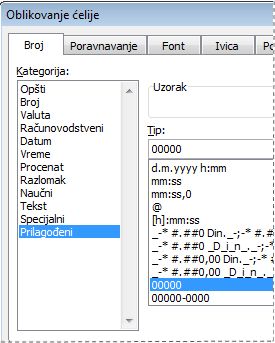
Na primer, da biste prilagodili unapred definisani format Zip kôd + 4, izaberite stavku00000-0000sa liste " Tip ". Kada na listi tipova izaberete ugrađeni format broja, Excel kreira kopiju tog formata broja koju možete prilagoditi. Ne možete da promenite ili izbrišete originalni format broja na listi tipova , tako da ne morate da brinete o tome da li ćete ga zameniti. - U polje Tip unesite neophodne promene izabranog formata broja. Na primer, ako opseg ćelija sadrži i petocifrene i devetocifrene poštanske brojeve (ZIP kodove), možete da primenite prilagođeni format koji ispravno prikazuje oba tipa ZIP kodova. U polju " Tip " otkucajte
*[<=99999]00000;00000-0000*.
Više informacija o kreiranju prilagođenih formata brojeva potražite u članku Kreiranje ili brisanje prilagođenog formata broja.
Uključivanje vodećih znakova u poštanske brojeve
Ćeliju ili opseg ćelija možete da oblikujete tako da prikazuju početne znakove tako da pre poštanskog broja postoji dovoljno znakova da ispune širinu ćelije. Na primer, možete da koristite nule ili crtice da biste prikazali poštanski broj na sledeći način: 0000000 98052 ili ------- 98052.
- Izaberite ćeliju ili opseg ćelija koje želite da oblikujete.
Da biste otkazali izbor ćelija, izaberite bilo koju ćeliju na radnom listu. - Na kartici "Početak" izaberite pokretanja dijaloga pored stavke "Broj".
- In the Category box, select Custom.
- Na listi tipova otkucajte *0 , a zatim format poštanskog broja koji želite da koristite.
Na primer, za petocifreni poštanski broj otkucajte *0#####