
Da biste prikazali sadržaj ćelije radnog lista u obliku, okviru za tekst ili elementu grafikona, povežite oblik, okvir za tekst ili element grafikona sa ćelijom koja sadrži podatke koje želite da prikažete. Pomoću komande " Kamera " takođe možete da prikažete sadržaj opsega ćelija tako što ćete povezati opseg ćelija sa slikom.
Pošto su ćelija ili opseg ćelija povezani sa grafičkim objektom, sve promene koje izvršite na podacima u toj ćeliji ili opsegu ćelija automatski se pojavljuju u grafičkom objektu.
Dinamički prikaz sadržaja ćelije u obliku ili okviru za tekst na radnom listu
Ako radni list nema oblik ili okvir za tekst, dodajte ga:
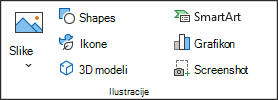
Da biste dodali oblik, na kartici "Umetanje ", u grupi "Ilustracije " izaberite stavku "Oblici", a zatim odaberite oblik koji želite da koristite.
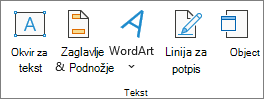
Da biste dodali okvir za tekst, na kartici "Umetanje ", u grupi "Tekst " izaberite stavku "Okvir za tekst" i prevucite da biste nacrtali okvir za tekst željene veličine.
Na radnom listu izaberite oblik ili okvir za tekst sa kojim želite da povežete sadržaj ćelije.
U polju za formulu otkucajte znak jednakosti (=).
Izaberite ćeliju radnog lista koja sadrži podatke ili tekst sa kojim želite da se povežete.
Savet
Možete otkucati referencu za ćeliju radnog lista. Uključite ime lista i iza njega stavite znak uzvika; na primer, =List1! F2.
Pritisnite taster ENTER.
Sadržaj ćelije pojavljuje se u obliku ili okviru za tekst koji ste izabrali.
Napomena
Ovu proceduru ne možete koristiti u obliku škrabanja, linije ili konektora.
Dinamički prikaz sadržaja ćelije u naslovu, oznaci ili okviru za tekst na grafikonu
Na grafikonu izaberite naslov, oznaku ili okvir za tekst koji želite da povežete sa ćelijom radnog lista. Da biste ga izabrali sa liste elemenata grafikona, pratite ove korake:
Izaberite grafikon.
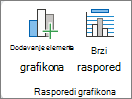
Ova radnja prikazuje alatke za grafikone, dodajući kartice "Dizajn i Oblikovanjegrafikona".On the Chart Design tab, in the Charts Layouts group (Rasporedi grafikona ) izaberite stavku "Dodaj element grafikona". Zatim izaberite element grafikona koji želite da koristite.
U polju za formulu otkucajte znak jednakosti (=).
Na radnom listu izaberite ćeliju koja sadrži podatke ili tekst koji želite da prikažete u naslovu, oznaci ili okviru za tekst na grafikonu.
Savet
Možete otkucati referencu za ćeliju radnog lista. Uključite ime lista i iza njega stavite znak uzvika, na primer List1! F2.
Pritisnite taster ENTER.
Sadržaj ćelije pojavljuje se u izabranom naslovu, oznaci ili okviru za tekst.
Dinamički prikaz sadržaja opsega ćelija na slici
Ako to već niste uradili, dodajte kameru na priručnu traku.
- Kliknite na strelicu pored priručne trake, a zatim izaberite stavku "Još komandi".
- U okviru Odaberite komande iz izaberite stavku Sve komande.
- Sa liste izaberite stavku "Kamera", kliknite " Dodaj", a zatim kliknite na dugme "U redu".
Izaberite opseg ćelija.
Na priručnoj traci kliknite na dugme "Kamera".
Kliknite na lokaciju na radnom listu ili grafikonu gde želite da umetnete sliku opsega ćelija.
Sadržaj opsega ćelija prikazuje se na slici.Da biste oblikovali sliku ili izvršili neku drugu operaciju, kliknite desnim tasterom miša na sliku i odaberite komandu.
Na primer, možda ćete želeti da kliknete na komandu " Oblikuj sliku " da biste promenili ivicu ili učinili pozadinu prozirnom.
Potrebna vam je dodatna pomoć?
Možete uvek da postavite pitanje stručnjaku u Excel Tech zajednici ili da potražite pomoć u zajednicama.