
Možete da izvezete podatke iz Excel tabele u SharePoint listu. Kada izvezete listu, Excel će kreirati novu SharePoint listu na lokaciji. Zatim možete da radite sa podacima na lokaciji, kao što biste to uradili za bilo koju drugu SharePoint listu.
Napomena
Izvoz tabele u vidu liste ne kreira vezu za prenos podataka sa SharePoint listom. Ako treba da ažurirate tabelu u programu Excel posle izvoza, ispravke se neće odraziti na SharePoint listi.
Da biste izvezli tabelu iz Excel unakrsne tabele u listu na SharePoint lokaciji, potrebno vam je sledeće:
- SharePoint sajt na kojem pravite listu.
- Dozvole za kreiranje lista na lokaciji. Ako niste sigurni, obratite se administratoru SharePoint sajta.
Da biste prikazali listu u prikazu lista sa podacima na SharePoint sajtu, potrebno vam je sledeće:
Excel ili Access. Ti programi su neophodni za korišćenje prikaza lista sa podacima na SharePoint lokaciji.
Napomena
Prikaz lista sa podacima nije podržan u 64-bitnoj verziji sistema Microsoft Office. Preporučuje se da instalirate 32-bitnu verziju sistema Office da biste mogli da koristite prikaz lista sa podacima u listi na SharePoint lokaciji.
Izvoz tabele u SharePoint listu
Kliknite na tabelu.
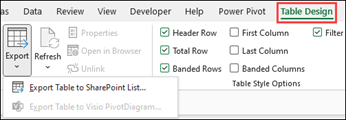
Izaberite stavku "Dizajn >tabele", "Izvoz", "Izvoz> tabele na SharePoint listu".
U polju " Adresa " otkucajte adresu ili URL SharePoint lokacije.
Važno
Otkucajte sve što se nalazi u veb adresi pre "/default.aspx". Na primer, ako je adresa http://contoso/default.aspx, otkucajte http://contoso. Ako je adresa http://contoso/teams/accounting/sitepages/home.aspx, otkucajte http://contoso/teams/accounting.
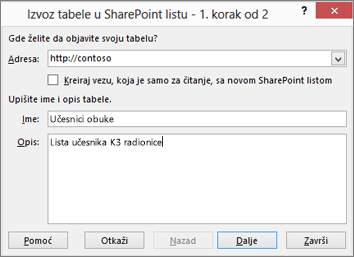
U polju " Ime " otkucajte jedinstveno ime za listu.
Opcionalno unesite opis u polje " Opis ".
Kliknite na dugme Dalje.
Napomena
Možda će vam biti zatraženo da unesete Microsoft 365 akreditive, akreditive domena organizacije ili i jedno i drugo.
Pregledajte informacije date u kolonama i tipovima podataka , a zatim kliknite na dugme "Završi".
Kliknite na dugme U redu.
Pojavljuje se poruka koja ukazuje na to da je tabela objavljena zajedno sa URL adresom (Uniform Resource Locator). Kliknite na URL adresu da biste otišli na listu. Dodajte URL kao omiljeni u pregledaču.
Napomena
Drugi način da otvorite listu jeste da odete na SharePoint lokaciju, kliknete na ikonu zupčanika u gornjem desnom uglu i izaberete stavku Sadržaj lokacije.
Podržani tipovi podataka
Neki Excel tipovi podataka ne mogu da se izvezu na listu na SharePoint sajtu. Kad se izvezu nepodržani tipovi podataka, ti tipovi podataka se konvertuju u tipove podataka kompatibilne sa SharePoint listama. Na primer, formule koje kreirate u programu Excel konvertuju se u vrednosti na SharePoint listi. Kad se podaci konvertuju, možete da kreirate formule za kolone na SharePoint lokaciji.
Kada izvezete Excel tabelu na SharePoint sajt, svakoj koloni na SharePoint listi se dodeljuje jedan od sledećih tipova podataka:
- Tekst (jedan red)
- Tekst (više redova)
- Valuta
- Datum/vreme
- Broj
- Hiperveza (URL)
Ako kolona sadrži ćelije sa različitim tipovima podataka, Excel primenjuje tip podataka koji se može koristiti za sve ćelije u koloni. Na primer, ako kolona sadrži brojeve i tekst, tip podataka na SharePoint listi biće tekst.