
Ako podaci koje želite da filtrirate zahtevaju kriterijume u više polja, na primer filtriranje po više uslova koji moraju da budu ispunjeni ili prikazivanje redova koji ispunjavaju bilo koji od nekoliko različitih uslova (na primer Tip = "Proizvod" OR Prodavac = "Davolić"), možete da koristite dijalog "Napredni filter ".
Da biste otvorili dijalog Napredni filter, izaberite stavku"Višepodataka>".

| Napredni filter | Primer: |
|---|---|
| Pregled kriterijuma naprednog filtriranja | |
| Više kriterijuma, jedna kolona, bilo koji kriterijum tačan | Prodavac = "Davolić" OR Prodavac = "Petrović" |
| Više kriterijuma, više kolona, svi kriterijumi tačni | Tip = "Proizvod" AND Prodaja > 1000 |
| Više kriterijuma, više kolona, bilo koji kriterijum tačan | Tip = "Proizvod" OR Prodavac = "Petrović" |
| Više skupova kriterijuma, jedna kolona u svim skupovima | (Prodaja > 6000 AND Prodaja < 6500 ) OR (Prodaja < 500) |
| Više skupova kriterijuma, više kolona u svakom skupu | (Prodavac = "Davolić" AND Prodaja >3000) ILI (Prodavac = "Petrović" AND Prodaja > 1500) |
| Kriterijumi džokera | Prodavac = ime sa „e“ kao drugo slovo |
Pregled kriterijuma naprednog filtriranja
Napredni filter funkcioniše drugačije od filtera u nekoliko važnih aspekata.
- Prikazuje dijalog Napredni filter umesto menija „Automatski filter“.
- Kreirate opseg kriterijuma (razdvajanje ćelija iznad podataka) u koji unosite uslove filtera, a zatim dijalogu "Napredni filter" recite da koristi taj opseg.
- Napredni filter se NE ažurira automatski kada promenite vrednosti kriterijuma
Napomena
Napredni filter ostaje dostupan za složene scenarije filtriranja, iako novije funkcije, kao što je Copilot u programu Excel, sada mogu pomoći korisnicima u analizi podataka i filtriranju kroz upite na prirodnom jeziku kao alternativni pristup za neke slučajeve upotrebe.
Razumevanje AND naspram logike OR
| Logički tip | Kako se podešava | Primer | Šta pronalazi |
|---|---|---|---|
| Logika I (svi kriterijumi moraju biti tačni) | Stavljanje kriterijuma u isti red | Tip = "Proizvod" u koloni 1 Prodaja > 1000 u koloni 2 (oba u istom redu) |
Samo redovi u kojima je Tip "Proizvod" AND Prodaja je veći od 1000 |
| Logika OR (svaki kriterijum može biti tačan) | Put criteria in different row | Red 1: Tip = "Proizvod" Red 2: Tip = "Meso" (različiti redovi, ista kolona) |
Redovi u kojima je tip "Proizvod" OR "Meso" (ili oboje) |
Uzorak podataka
Sledeći uzorci podataka koriste se za sve procedure u ovom članku.
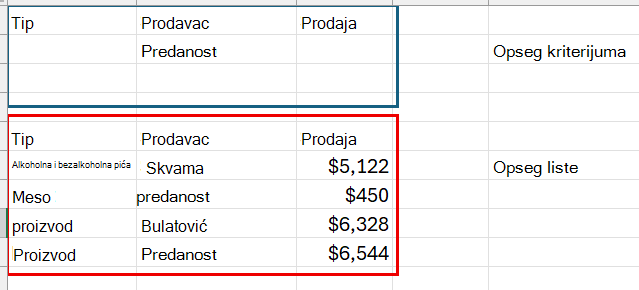
Podaci uključuju tri prazna reda iznad opsega liste koji će se koristiti kao opseg kriterijuma (A1:C4) i opseg liste (A6:C10). Opseg kriterijuma ima oznake kolona i uključuje najmanje jedan prazan red između vrednosti kriterijuma i opsega liste.
Za rad sa ovim podacima izaberite ih u sledećoj tabeli, kopirajte ih i nalepite ih u ćeliju A1 novog Excel radnog lista.
| Tip | Prodavac | Prodaja |
|---|---|---|
| Tip | Prodavac | Prodaja |
| Alkoholna i bezalkoholna pića | Jovanović | 5122 din. |
| Meso | Davolić | 450 din |
| proizvod | Petrović | 6328 din. |
| Proizvod | Davolić | 6544 din |
U ovom primeru, dobijeni radni list će izgledati ovako, gde je opseg kriterijuma filtera označen plavom bojom, a opseg liste (podaci koje želite da filtrirate) crvenom bojom.
Operatori za poređenje
Pomoću sledećih operatora možete da uporedite dve vrednosti. Kada se pomoću ovih operatora dve vrednosti uporede, dobija se logička vrednost – TRUE ili FALSE.
| Operator za poređenje | Značenje | Primer |
|---|---|---|
| = (znak jednakosti) | Jednako je | A1=B1 |
| > (znak "veće od") | Veće od | A1>B1 |
| < (znak "manje od") | Manje od | A1<B1 |
| >= (znak "veće od ili jednako") | Veće od ili jednako | A1>=B1 |
| <= (znak "manje od ili jednako") | Manje je od ili jednako | A1<=B1 |
| <> (znak "nije jednako") | Nije jednako | A1<>B1 |
Korišćenje znaka jednakosti za kucanje teksta ili vrednosti
Pošto se znak jednakosti (=) koristi da bi se označila formula kada kucate tekst ili vrednost u ćeliji, Excel procenjuje šta kucate; Međutim, to može dovesti do neočekivanih rezultata filtriranja. Da biste naznačili operator za poređenje jednakosti za tekst ili vrednost, otkucajte kriterijume kao izraz niske u odgovarajućoj ćeliji u opsegu kriterijuma:
=''=stavka''
Gde je stavka tekst ili vrednost koju želite da pronađete. Na primer:
| Kriterijum | Rezultat i prikaz u programu Excel |
|---|---|
| ="=Davolić" | =Davolić |
| ="=3000" | =3000 |
Razmatranje velikih i malih slova
Kod filtriranja tekstualnih podataka Excel ne razlikuje velika i mala slova. Međutim, da biste vršili pretragu sa razlikovanjem velikih i malih slova, možete da koristite formulu. Na primer, pogledajte odeljak Kriterijumi džokera.
Korišćenje unapred definisanih imena
Opsegu možete dati ime Kriterijumi, a referenca za opseg će se automatski pojaviti u polju Opseg kriterijuma. Možete da definišete i ime Baza podataka za opseg liste koji će se filtrirati i da definišete ime Izdvajanje za oblast gde želite da nalepite redove i ti opsezi će se automatski pojaviti u okvirima Opseg liste i Kopiraj u, tim redom.
Kreiranje kriterijuma pomoću formule
Kao kriterijum možete da koristite izračunatu vrednost koja je rezultat formule. Upamtite sledeće ključne tačke:
- Rezultat formule mora da ima vrednost TRUE ili FALSE.
- Budući da koristite formulu, unesite je na uobičajeni način i nemojte kucati izraz na sledeći način:
=''=Unos'' - Kao oznaku kriterijuma ne koristite oznaku kolone. Oznaku kriterijuma ostavite praznu ili koristite oznaku koja nije oznaka kolone u opsegu liste (u primerima koji slede, to je „Izračunati prosek“ i „Potpuno podudaranje“).
Ako se u formuli umesto relativne reference za ćeliju ili ime opsega koristi oznaka kolone, Excel prikazuje grešku #NAME? ili #VALUE! u ćeliji koja sadrži taj kriterijum. Ovu grešku možete zanemariti zato što ne utiče na filtriranje opsega liste. - Formula koju koristite za kriterijume mora da upotrebljava relativnu referencu da bi uputila na odgovarajuću ćeliju u prvom redu podataka.
- Sve ostale reference u formuli moraju biti apsolutne reference.
Više kriterijuma, jedna kolona, bilo koji kriterijum tačan
Bulova algebra: (Prodavac = "Davolić" OR Prodavac = "Petrović")
Ovu opciju koristite kada želite da filtrirate redove u kojima se jedna kolona podudara sa BILO kojom od nekoliko vrednosti. Prikazaće se oba reda sa Davolićem AND redovi sa tekstom Bulatović.
Da biste pronašli redove koji ispunjavaju više kriterijuma za jednu kolonu, kriterijume otkucajte direktno jedan ispod drugog u zasebne redove opsega kriterijuma. Na primer, unesite sledeće u prva dva reda opsega kriterijuma:
Tip Prodavac Prodaja ="=Davolić" ="=Petrović" Kliknite na ćeliju u opsegu liste.
Na kartici Podaci, u grupi Sortiranje i filtriranje izaberite stavku Napredno.
Odaberite opciju "Filtriranje liste, na licu mesta", skrivanje redova koji ne ispunjavaju kriterijume ili "Kopiranje na drugu lokaciju", kopiranje redova koji zadovoljavaju kriterijume u drugu oblast radnog lista.
U polju Opseg kriterijuma unesite referencu do opsega kriterijuma, uključujući oznake kriterijuma. Koristeći primer, unesite $A$1:$C$3.
Za primer, filtrirani rezultat za opseg liste je:
Tip Prodavac Prodaja Meso Davolić 450 din proizvod Petrović 6.328 din. Proizvod Davolić 6.544 din.
Više kriterijuma, više kolona, svi kriterijumi tačni
Bulova algebra: (Tip = "Proizvod" AND Prodaja > 1000)
Da biste pronašli redove koji zadovoljavaju više kriterijuma u više kolona, otkucajte sve kriterijume u istom redu opsega kriterijuma. Za primer unesite:
Tip Prodavac Prodaja ="=Proizvod" >1000 Kliknite na ćeliju u opsegu liste.
Na kartici Podaci, u grupi Sortiranje i filtriranje izaberite stavku Napredno.
Odaberite opciju "Filtriranje liste, na licu mesta", skrivanje redova koji ne ispunjavaju kriterijume ili "Kopiranje na drugu lokaciju", kopiranje redova koji zadovoljavaju kriterijume u drugu oblast radnog lista.
U polju Opseg kriterijuma unesite referencu do opsega kriterijuma, uključujući oznake kriterijuma. Koristeći primer, unesite $A$1:$C$2.
Za primer, filtrirani rezultat za opseg liste je:
Tip Prodavac Prodaja proizvod Petrović 6.328 din. Proizvod Davolić 6.544 din.
Više kriterijuma, više kolona, bilo koji kriterijum tačan
Bulova algebra: (Tip = "Proizvod" OR Prodavac = "Petrović")
Da biste pronašli redove koji zadovoljavaju više kriterijuma u više kolona, pri čemu bilo koji od kriterijuma može biti ispunjen, otkucajte kriterijume u različitim kolonama i redovima opsega kriterijuma. Za primer unesite:
Tip Prodavac Prodaja ="=Proizvod" ="=Petrović" Kliknite na ćeliju u opsegu liste.
Na kartici " Podaci ", u grupi "Sortiranje & filtriranje " kliknite na dugme Više opcija.
Odaberite opciju "Filtriranje liste, na licu mesta", skrivanje redova koji ne ispunjavaju kriterijume ili "Kopiranje na drugu lokaciju", kopiranje redova koji zadovoljavaju kriterijume u drugu oblast radnog lista.
U polju Opseg kriterijuma unesite referencu do opsega kriterijuma, uključujući oznake kriterijuma. Koristeći primer, unesite $A$1:$B$3.
Za primer, filtrirani rezultat za opseg liste je:
Tip Prodavac Prodaja proizvod Petrović 6.328 din. Proizvod Davolić 6.544 din.
Više skupova kriterijuma, jedna kolona u svim skupovima
Bulova algebra: ( (Prodaja > 6000 AND Prodaja < 6500 ) OR (Prodaja < 500) )
Da biste pronašli redove koji zadovoljavaju više skupova kriterijuma, gde svaki skup sadrži kriterijume za jednu kolonu, stavite više kolona ispod istog zaglavlja kolone. Za primer unesite:
Tip Prodavac Prodaja Prodaja >6000 <6500 <500 Kliknite na ćeliju u opsegu liste. Koristeći primer, kliknite na neku ćeliju u opsegu liste A6:C10.
Na kartici Podaci, u grupi Sortiranje i filtriranje izaberite stavku Napredno.
Odaberite opciju "Filtriranje liste, na licu mesta", skrivanje redova koji ne ispunjavaju kriterijume ili "Kopiranje na drugu lokaciju", kopiranje redova koji zadovoljavaju kriterijume u drugu oblast radnog lista.
-
Savet
Kada kopirate filtrirane redove na drugu lokaciju, možete da navedete koje kolone će biti uključene u operaciji kopiranja. Pre filtriranja kopirajte oznake kolona za željene kolone u prvi red oblasti gde planirate da nalepite filtrirane redove. Kada filtrirate, unesite referencu do kopiranih oznaka kolona u polje Kopiraj u. Kopirani redovi će onda uključivati samo kolone za koje ste kopirali oznake.
-
U polju Opseg kriterijuma unesite referencu do opsega kriterijuma, uključujući oznake kriterijuma. Koristeći primer, unesite $A$1:$D$3.
Za primer, filtrirani rezultat za opseg liste je:
Tip Prodavac Prodaja Meso Davolić 450 din proizvod Petrović 6.328 din.
Više skupova kriterijuma, više kolona u svakom skupu
Bulova algebra: ( (Prodavac = "Davolić" AND Prodaja >3000) OR (Prodavac = "Petrović" AND Prodaja > 1500) )
Da biste pronašli redove koji zadovoljavaju više skupova kriterijuma, gde svaki skup sadrži kriterijume za više kolona, sve skupove kriterijuma otkucajte u zasebnim kolonama i redovima. Za primer unesite:
Tip Prodavac Prodaja ="=Davolić" >3000 ="=Petrović" >1500 Kliknite na ćeliju u opsegu liste. Koristeći primer, kliknite na neku ćeliju u opsegu liste A6:C10.
Na kartici Podaci, u grupi Sortiranje i filtriranje izaberite stavku Napredno.
Odaberite opciju "Filtriranje liste, na licu mesta", skrivanje redova koji ne ispunjavaju kriterijume ili "Kopiranje na drugu lokaciju", kopiranje redova koji zadovoljavaju kriterijume u drugu oblast radnog lista.
U polju Opseg kriterijuma unesite referencu do opsega kriterijuma, uključujući oznake kriterijuma. Koristeći primer, unesite $A$1:$C$3.
Za primer, filtrirani rezultat za opseg liste bio bi:
Tip Prodavac Prodaja proizvod Petrović 6.328 din. Proizvod Davolić 6.544 din.
Kriterijumi džokera
Bulova algebra: Prodavac = ime sa „e“ kao drugo slovo
Da biste pronašli tekstualne vrednosti koje dele neke znakove, uradite sledeće:
Da biste u koloni pronašli redove sa tekstualnim vrednostima koji počinju nekim znacima, upišite te znake bez znaka jednako (=). Na primer, ako kao kriterijum upišete tekst Dav, Excel će pronaći „Davolić“, „David“, i „Davinić“.
Koristite džoker znak.
Upotrebite Za pronalaženje ? (znak pitanja) Bilo koji pojedinačni znak
Na primer, ko?ka pronalazi "koska" i "kocka"* (zvezdica) Više znakova
Na primer, *istok pronalazi "Severoistok" i "Jugoistok"~ (znak tilda) iza kojeg stoji ?, * ili ~ Znak pitanja, zvezdicu ili znak tilda
Na primer, fy91~? pronalazi „fy91?“
Iznad opsega liste umetnite bar tri prazna reda koji se mogu koristiti kao opseg kriterijuma. Opseg kriterijuma mora imati oznake kolona. Uverite se da postoji bar jedan prazan red između vrednosti kriterijuma i opsega liste.
U redovima ispod oznaka kolona otkucajte kriterijume koje želite da se koriste za podudaranje. Koristeći primer, unesite:
Tip Prodavac Prodaja ="=Me*" ="=?e*" Kliknite na ćeliju u opsegu liste. Koristeći primer, kliknite na neku ćeliju u opsegu liste A6:C10.
Na kartici Podaci, u grupi Sortiranje i filtriranje izaberite stavku Napredno.
Odaberite opciju "Filtriranje liste, na licu mesta", skrivanje redova koji ne ispunjavaju kriterijume ili "Kopiranje na drugu lokaciju", kopiranje redova koji zadovoljavaju kriterijume u drugu oblast radnog lista.
U polju Opseg kriterijuma unesite referencu do opsega kriterijuma, uključujući oznake kriterijuma. Koristeći primer, unesite $A$1:$B$3.
Za primer, filtrirani rezultat za opseg liste je:
Tip Prodavac Prodaja Alkoholna i bezalkoholna pića Jovanović 5122 din Meso Davolić 450 din proizvod Petrović 6.328 din.
Uklanjanje ili brisanje naprednog filtera
Kada primenite napredni filter, možda ćete želeti da ga uklonite da biste ponovo videli sve podatke. Evo kako:
- Kliknite na bilo koju ćeliju u filtriranom opsegu podataka.
- Prelazak na karticu " Podaci ".
- U grupi "Sortiranje & filtriranje" kliknite na dugme "Obriši".
- Svi redovi će se ponovo prikazati.
Potrebna vam je dodatna pomoć?
Možete uvek da postavite pitanje stručnjaku u Excel Tech zajednici ili da potražite pomoć u zajednicama.