Dijalog "Označi kao tabelu datuma " pojavljuje se kada kliknete na dugme "Označi kao tabelu sa datumima " ili odaberete stavku "Postavke tabele sa datumima " na kartici " Dizajn " u Power Pivot prozoru. Pomoću dijaloga "Označi kao tabelu datuma " navodite jedinstvenu kolonu sa datumom koja omogućava korišćenje naprednih filtera datuma za Power Pivot podatke u Excel izvedenim izveštajima.
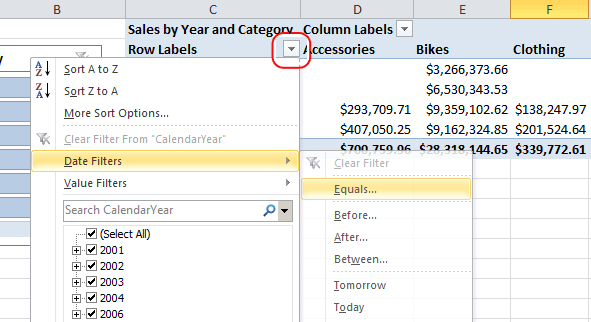
Napredni filteri datuma pojavljuju se za oznake redova i kolona u izvedenoj tabeli ili izvedenom grafikonu kada dodate polje iz tabele sa datumima u oznake redova ili kolona Power Pivot liste polja.
Da biste promenili svojstva datuma
- U Power Pivot prozoru izaberite tabelu koja sadrži datume.
- Na kartici "Dizajn" izaberite stavku "Označi kao tabelu sa datumima".
- U dijalogu izaberite kolonu koja sadrži jedinstvene vrednosti, bez praznih vrednosti.
- Kliknite na dugme U redu.
Da biste koristili napredne filtere datuma
- Idite na izvedenu tabelu ili izvedeni grafikon u istoj radnoj svesci.
- Dodajte kolonu iz tabele "Datum" u oblast "Oznake kolona " ili "Oznake redova " Power Pivot liste polja.
- Kliknite na strelicu nadole pored stavke "Oznake kolona " ili "Oznake redova " u izvedenoj tabeli.
- Postavite pokazivač na stavku "Filteri datuma", a zatim izaberite filter sa liste.