
Ponekad je oznaka na vrhu kolone šira od podataka koje kolona skladišti. Možete da proširite kolonu tako da odgovara veličini naslova. Međutim, često vidite manje kolona na stranici. Kada prelamanje ili vertikalno oblikovanje teksta ne reši ovaj problem, umesto toga koristite rotirani tekst i ivice ćelija.
Rotiranje teksta i ivica u naslovima kolona
Tekst možete da uklopite tako da dugački naslovi staju u male kolone.
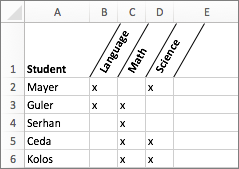
Izaberite ćelije koje želite da oblikujete.
Na kartici Početak , u grupi "Ćelije " izaberite stavku "Oblikovanje", a zatim izaberite stavku "Oblikuj ćelije". Možete i da kliknete desnim tasterom miša na ćeliju i izaberete stavku "Oblikuj ćelije".
Na kartici "Ivica " primenite vertikalne ivice na levu, desnu i sredinu opsega.
Na kartici "Poravnanje ", u polje "Položaj " unesite vrednost stepena ili prevucite indikator pod željenim uglom.
Napomena
Pozitivan ugao između 30 i 60 stepeni obično dobro funkcioniše.
U okviru "Horizontalno poravnavanje" izaberite stavku "Centar", a zatim kliknite na dugme "U redu".
Savet
Izaberite ih da biste smanjili sve kolone na najmanju moguću širinu. Zatim na kartici Početak , u grupi Ćelije izaberite stavku "Oblikovanje", a zatim izaberite stavku "Automatski uklopi širinu kolone".
Razdeljivanje kolone radi kreiranja ugaone ćelije sa dve oznake
Koristite ugaonu ivicu da biste kreirali ugaonu ćeliju sa dve oznake, kao što je ona prikazana na sledećoj slici.
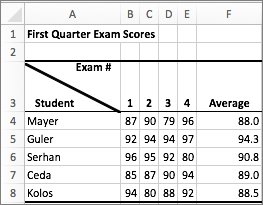
Da biste tekst postavili u gornji desni deo ćelije, izaberite ćeliju koju želite da oblikujete, a zatim otkucajte 10 znakova razmaka. Ovo možete naknadno da prilagodite po potrebi.
Otkucajte prvu oznaku koja odgovara oznakama kolona.
Da biste napravili dva preloma reda u ćeliji, držite pritisnut taster CONTROL + OPTION i pritisnite dvaput taster RETURN .
Otkucajte drugu oznaku, koja odgovara oznakama redova na levoj strani tabele, a zatim pritisnite taster RETURN. Ovo možete naknadno da prilagodite po potrebi.
Izaberite ćeliju koju želite da oblikujete.
Na kartici Početak , u grupi "Ćelije " izaberite stavku "Oblikovanje", a zatim izaberite stavku "Oblikuj ćelije". Možete i da kliknete desnim tasterom miša na ćeliju i izaberete stavku "Oblikuj ćelije".
U okviru stavke "Ivica" izaberite dugme za gornju levu i donju desnu ugaonu ivicu.
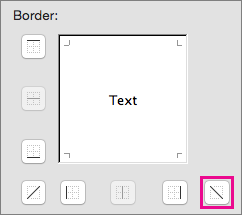
Izaberite dugme U redu.
Takođe pogledajte
Popravka podataka koji su odsečeni u ćelijama u programu Excel za Mac
Promena širine kolone ili visine reda u programu Excel za Mac