
Ova greška znači da se formula u ćeliji ne podudara sa obrascem formula u blizini.
Rešavanje problema koji prouzrokuju nedoslednost formule
-
Prikaži formule
Izbor formula Prikazivanje>formula - To vam omogućava da vidite formule u svim ćelijama, umesto izračunatih rezultata.
- Uporedite nedoslednu formulu sa formulama pre i posle nje i ispravite sve slučajne nedoslednosti.
-
Sakrijte formule kada završite.
Kada završite, izaberite stavku "Formule">Prikaži formule da biste prikazali izračunate rezultate svih ćelija. - Ako to ne uspe, izaberite ćeliju u blizini koja nema problem.
-
Praćenje prethodnih ćelija
Izaberite formule Pratite>prethodne ćelije. - Izaberite ćeliju u kojoj postoji problem.
-
Praćenje prethodnih ćelija
Izaberite formule Pratite>prethodne ćelije. - Uporedite plave strelice ili opsege plavom bojom, a zatim ispravite probleme sa nedoslednom formulom.
-
Uklonite strelice kada završite.
Izbor formula Ukloni>strelice.
Još rešenja
Nedoslednu formulu postavite kao doslednu
Izaberite ćeliju sa nedoslednom formulom, a zatim držite pritisnut taster SHIFT dok pritiskate jedan od tastera sa strelicama. Tako ćete izabrati nedoslednu ćeliju zajedno sa drugima. Zatim uradite nešto od sledećeg:
- Ako ste izabrali ćelije ispod, pritisnite kombinaciju tastera CTRL + D da biste formulom popunili donje ćelije.
- Ako ste izabrali ćelije iznad, izaberite> HomePopunjavanje>da biste popunili formulu.
- Ako ste izabrali ćelije sa desne strane, pritisnite kombinaciju tastera CTRL + R da biste formulom popunili ćelije sa desne strane.
- Ako ste izabrali ćelije sa leve strane, izaberite Home>Popunjavanje>sa leve strane da biste formulom popunili ćelije sa leve strane.
Ako imate više ćelija kojima je formula potrebna, ponovite gorenavedeni proces u suprotnom smeru.
Popunite ćeliju sa formulom u blizini da biste je ispravili
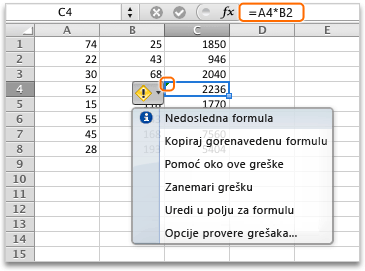
- Izaberite ćeliju u kojoj postoji problem.
- Kliknite na ovo dugme:
 ", a zatim izaberite stavku "Kopiraj formulu odozgo iliKopiraj formulu sleva".
 - Ako to ne funkcioniše, a treba vam formula iz ćelije ispod, izaberite> HomePopunjavanje>.
- Ako vam je potrebna formula iz ćelije sa desne strane, izaberite Home>Popunjavanje>Levo.
Nije greška?
Ako formula nije greška, možete odabrati da je zanemarite:
-
Proverite da li postoje greške
Provera grešaka u izboru> formula - Izaberite stavku "Zanemari grešku".
- Kliknite na dugme "U redu " ili "Dalje" da biste prešli na sledeću grešku.
Napomena
Ako ne želite da Excel proverava da li postoje nedosledne formule, zatvorite dijalog "Proveravanje grešaka ". Zatim idite nastavke "Opcije>datoteke>", "Formule". Pri dnu opozovite izbor Formule koje nisu dosledne u odnosu na druge formule u oblasti
Ako ste na Mac računaru, izaberite> Excelželjene postavke>Proveravanje grešaka, a zatim opozovite izbor u polju za potvrdu "Formule koje se ne podudaraju sa obližnjim formulama".


Dodatni resursi
Možete uvek da postavite pitanje stručnjaku u Excel Tech zajednici ili da potražite pomoć u zajednicama.