Programski dodaci za Office mogu vam pomoći da personalizujete dokumente ili da ubrzate način pristupa informacijama na vebu. Na primer, pomoću programskog dodatka možete da potražite stavke u Vikipediji ili da u dokument dodate mapu na mreži bez napuštanja programa Excel.
Tražite informacije o COM programskim dodacima za Excel? Ako ste prijavljeni, pročitajte članak " Dodavanje ili uklanjanje programskih dodataka".
Preuzimanje Office programskog dodatka za Excel
Izaberite stavku " Datoteka>za preuzimanje programskih dodataka". Možete direktno da instalirate programski dodatak na stranici.
Možete i da izaberetePočetak>Programski dodaci Još programskih dodataka >.
U polju "Programski dodaci za Office" izaberite stavku "Moji programski dodaci " da biste prikazali programske dodatke. Ili potražite željeni programski dodatak tako što ćete izabrati karticu "Prodavnica " i koristiti polje za pretragu.
Kliknite na programski dodatak da biste pročitali više o njemu, uključujući duži opis i recenzije klijenata ako su dostupne. Zatim kliknite na dugme "Dodaj", "Isprobaj" ili "Kupovi" za programski dodatak koji želite.
Ukoliko od vas bude zatraženo da se prijavite, otkucajte e-adresu i lozinku koje koristite za prijavljivanje u Office programe. Pregledajte informacije o privatnosti, a zatim kliknite na dugme Nastavi (za besplatne programske dodatke) ili potvrdite informacije o naplati i dovršite kupovinu.
Početak korišćenja programskog dodatka za Office sa programom Excel
Da biste počeli da koristite programski dodatak sa programom Excel, kliknite dvaput na njega na listi programskih dodataka.
- Izaberite stavku "Početak>" Programski dodaci Jošprogramskih dodataka>.
- U dijalogu "Office" izaberite karticu "Moji programski dodaci ".
- Izaberite programski dodatak sa kartice "Moji programski dodaci " u dijalogu "Programski dodaci za Office" i kliknite na dugme "Dodaj " da biste instalirali programski dodatak.
Uklanjanje programskog dodatka za Office
- Izaberite stavku "Početak>" Programski dodaci Jošprogramskih dodataka>.
- U dijalogu "Programski dodaci za Office" izaberite karticu "Moji programski dodaci", kliknite na programski dodatak koji želite da uklonite i izaberite stavku "Ukloni".
- Kliknite na dugme "Ukloni" u prozoru za potvrdu.
Važno
Novo ime za aplikacije za Office – programski dodaci za Office. Trenutno ažuriramo svoje proizvode, dokumentaciju, uzorke i druge resurse kako bismo ih uskladili sa promenom imena platforme iz "aplikacije za Office i SharePoint" u "programski dodaci za Office i SharePoint". Tu promenu smo napravili radi lakšeg razlikovanja platforme proširenja od Office aplikacija. Dok se te promene odvijaju, dijalozi i poruke koje vidite u aplikaciji mogu se razlikovati od onoga što vidite u ovom članku.
Korišćenje programskih dodataka za Office u programu Excel 2016
Možete da koristite veb programske dodatke za Office u programu Excel 2016.
Preuzimanje programskog dodatka za Office za Excel 2016
- Izaberite stavku "Početak>" Programski dodaci Još programskih dodataka>.

- U dijalogu "Programski dodaci za Office" izaberite karticu "Prodavnica " i potražite željeni programski dodatak ili potražite programski dodatak pomoću polja za pretragu.
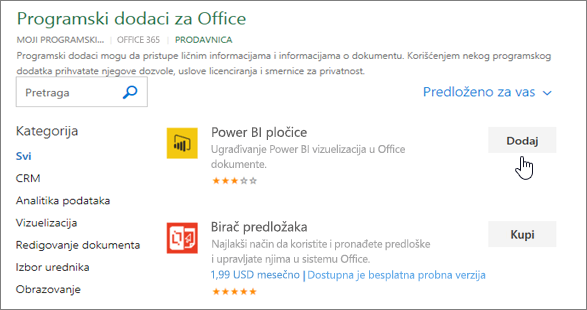
- Kliknite na programski dodatak da biste pročitali više o njemu, uključujući duži opis i recenzije klijenata ako su dostupne. Zatim kliknite na dugme "Dodaj" ili "Kupi" za programski dodatak koji želite.
Ukoliko od vas bude zatraženo da se prijavite, otkucajte e-adresu i lozinku koje koristite za prijavljivanje u Office programe. Pregledajte informacije o privatnosti, a zatim kliknite na dugme Nastavi (za besplatne programske dodatke) ili potvrdite informacije o naplati i dovršite kupovinu.
Početak korišćenja programskog dodatka za Office sa programom Excel 2016
Da biste počeli da koristite programski dodatak sa programom Excel 2016, pratite ove korake:
Izaberite stavku "Početak>", Moji programski dodaci.
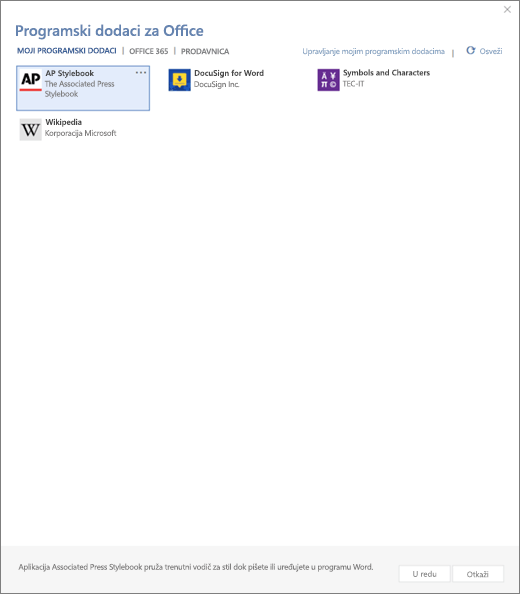
U dijalogu "Programski dodatak za Office" izaberite bilo koji programski dodatak iz "Moji programski dodaci " da biste počeli da ga koristite.
Napomena
Kada preuzmete novi programski dodatak, on bi trebalo da se pojavi na listi "Moji programski dodaci ". Ako se to ne desi, kliknite na dugme Osveži da biste ažurirali listu.
Uklanjanje programskog dodatka za Office
- Izaberite stavku "Početak>" Programski dodaci Još programskih dodataka>.
- U dijalogu "Office programski dodaci", na kartici "Moji programski dodaci" kliknite desnim tasterom miša na programski dodatak koji želite da uklonite i izaberite stavku "Ukloni".
- Kliknite na dugme "Ukloni" u prozoru za potvrdu.
