
Funkcija " Prikaži promene " prikazuje nedavne promene u radnoj svesci. Koristite ga da biste pratili uređivanja u određenim ćelijama, opsezima, radnim listovima ili celoj radnoj svesci. Ovaj članak pruža odgovore na uobičajena pitanja o korišćenju opcije "Prikazivanje promena".
Savet
Da biste istražili promene u radnoj svesci pomoću funkcije Copilot u programu Excel, pogledajte članak Pregled istorije promena radne sveske pomoću funkcije Copilot u programu Excel.
Važno
Da biste obezbedili da sve promene budu sačuvane i praćene, svi koji uređuju radnu svesku treba da koriste aplikaciju Excel koja podržava koautorstvo. Više informacija potražite u članku Gde mogu da koristim opciju "Prikaži promene?".
Gde mogu da koristim opciju „Prikaži promene“?
Opcija "Prikaži promene" je dostupna u Excel aplikacijama za računare i Excel za veb. Promene izvršene u bilo kojoj Excel aplikaciji koja podržava koautorstvo pojavljuju se u oknu " Promene ". Podržane aplikacije obuhvataju:
- Excel za veb
- Najnovija verzija programa Excel za Microsoft 365
- Aplikacije Excel za mobilni telefon
Oprez
Uređivanja izvršena u jednokratnoj kupovini ili starijoj verziji programa Excel ne prate se, a ni obriše se okno "Promene ". Više informacija potražite u članku Zašto je okno "Promene" prazno kada su izvršene promene?.
Zašto ne vidim promene u oknu "Promene"?
Okno "Promene" prikazuje promene vrednosti ćelija i formula, uključujući premeštanje, sortiranje, umetanje ili brisanje ćelija ili opsega.
Ove promene trenutno nisu prikazane:
- Uređivanja grafikona, oblika i drugih objekata
- Operacije izvedenih tabela
- Promene oblikovanja
- Skrivanje ćelija ili opsega ili filtriranje
Vremenska osa može povremeno da sadrži praznine ako neke promene nisu dostupne.
Da biste obezbedili da sve promene budu sačuvane i praćene, svi koji uređuju radnu svesku treba da koriste aplikaciju Excel koja podržava koautorstvo. Više informacija potražite u članku Gde mogu da koristim opciju "Prikaži promene?".
Kako mogu da vidim starije promene?
Okno "Promene " prikazuje samo nedavne promene. Da biste prikazali starije promene, izaberite stavke"Informacije o>datoteci>", "Istorija verzija", a zatim izaberite verziju za pregled. Više informacija potražite u članku "Prikaz prethodnih verzija Office datoteka".
Zašto je okno "Promene" prazno kada su promene izvršene?
Određene radnje mogu obrisati okno "Promene ". Okno može biti prazno u sledećim situacijama:
- uredili radnu svesku u jednokratnoj kupovini ili u starijoj verziji programa Excel.
- koristili Excel funkciju koja ne podržava koautorstvo u potpunosti ili koju funkcija "Prikaži promene" ne prati.
- otpremio datoteku, sačuvao kopiju ili zamenio datoteku.
Excel prati nove promene izvršene u bilo kojoj podržanoj Excel aplikaciji. Da biste prikazali stariju verziju radne sveske, pogledajte članak Kako mogu da vidim starije promene?.
Zašto nedostaju prethodne vrednosti za neke promene?
Okno "Promene " ponekad ne prikazuje prethodne vrednosti za određene uređivanja. Do toga može doći:
- Vrednosti su promenjene putem koda, kao što je Visual Basic for Applications (VBA) ili programski dodatak za Office.
- ako neko uredi radnu svesku u verziji programa Excel koja nije bila ažurirana.
Uspostavljanje početnih vrednosti okna "Promene"
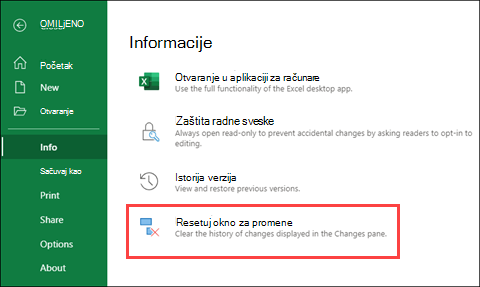
Da biste obrisali istoriju u oknu "Promene", otvorite radnu svesku u programu Excel za veb, a zatim izaberitestavke "Informacije o>datoteci>""Poništi promene".
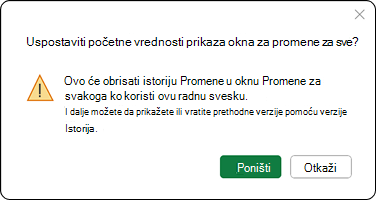
Kada potvrdite, Excel briše istoriju u oknu " Promene " za sve koji koriste radnu svesku. Ne možete da opozovete ovu radnju, ali i dalje možete da koristite istoriju verzija da biste prikazali ili vratili prethodne verzije.
Napomena
Ova radnja ne briše sve tragove prethodnih promena. Evidencija revizija, istorija verzija i druga praćenja i dalje mogu prikazati prethodne promene radne sveske.