
Microsoft 3D Maps za Excel je trodimenzionalna (3D) alatka za vizuelizaciju koja omogućava da informacije prikažete na nove načine. 3D Maps vam omogućava da otkrijete uvide koje možda niste videli u tradicionalnim dvodimenzionalnim (2D) tabelama i grafikonima.
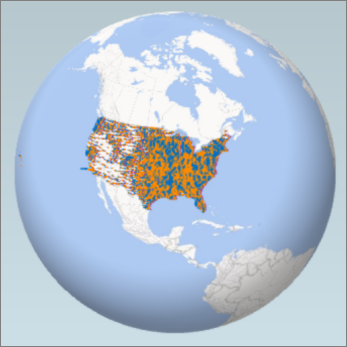
Uz 3D Maps može da prikaže geografske i vremenske podatke na 3D globusu ili prilagođenoj mapi, prikažete ih tokom vremena i kreirate vizuelne obilaske koje možete da delite sa drugim osobama. Želećete da koristite 3D Maps za sledeće:
- Mapiranje podataka Unesite više od milion redova podataka vizuelno na Microsoft Bing mape u 3D formatu iz Excel tabele ili modela podataka u programu Excel.
- Otkrivanje uvida Steknite nova saznanja prikazivanjem podataka geografski i prikazivanjem promena tokom vremena za podatke sa vremenskom oznakom.
- Deljenje priča Beleženje snimaka ekrana i izgradite filmske, vođene video obilaske koje možete da delite sa svima, angažujući publiku kao nikad ranije. Ili izvezite obilaske u video zapisu i delite ih i na taj način.
Dugme "3D mapa " pronaći ćete u grupi "Obilasci ", na kartici "Umetanje " na traci programa Excel, pored grupe "Grafikoni ".
Kreiranje prve 3D mape
Ako imate Excel podatke koji sadrže geografska svojstva u formatu tabele ili u modelu podataka – na primer, redovi i kolone koji imaju imena gradova, država, okruga, poštanske brojeve, zemlje/regione ili geografske dužine i širine – spremni ste da počnete. Evo kako:
- U programu Excel otvorite radnu svesku koja sadrži tabelu ili podatke iz modela podataka koje želite da istražite u alatki 3D Maps.
Informacije o korišćenju sopstvenih podataka potražite u članku Priprema podataka za 3D Maps.
Ako još nemate podatke za istraživanje, pokušajte da preuzmete jedan od naših uzoraka skupova podataka. - Click any cell in the table.
- Izaberite stavku "Umetni">3D mapu ili izaberitemodel>podataka>3D mapa.
(Prvi klik na stavku 3D mapa automatski omogućava 3D Maps.)
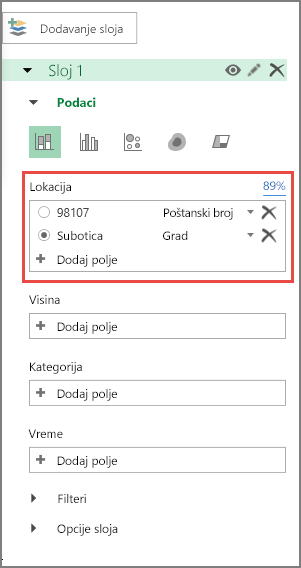
3D Maps koristi Bing za geografsko šifrovanje podataka na osnovu njihovih geografskih svojstava. Posle nekoliko sekundi globus će se pojaviti pored prvog ekrana na oknu slojeva. - U oknu slojeva proverite da li su polja ispravno mapirana i kliknite na strelicu za padajući meni nekog pogrešno mapiranog polja da biste ga spojili sa odgovarajućim geografskim svojstvima.
Na primer, uverite se da se Sijetl prepoznaje kao Grad u padajućem okviru.
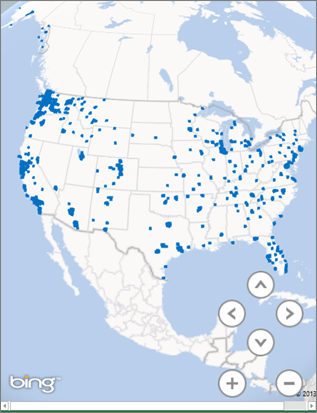
- Kada 3D Maps iscrtava podatke, tačke se pojavljuju na globusu.
Istraživanje uzoraka skupova podataka u alatki 3D Maps
Naši uzorci skupova podataka sjajan su način da isprobate 3D Maps. Samo preuzmite neku od sledećih radnih svezaka koje već imaju neophodne geoprostorne stavke koje su vam potrebne da biste počeli: