
Možete brzo da izvršite zadatke na više radnih listova istovremeno tako što ćete grupisati radne listove. Ako grupišete skup radnih listova, sve promene koje napravite na jednom radnom listu vrše se na svim drugim radnim listovima u grupi na potpuno istoj lokaciji na radnim listovima. Ako želite da napravite, na primer, standardne tabele ili izračunavanja na velikom broju radnih listova, grupisanje može da vam prištedi mnogo vremena. Ovo najbolje funkcioniše ako radni listovi već imaju identične strukture podataka.
U ovom članku
- Grupisanje izabranih radnih listova
- Razgrupisavanje izabranih radnih listova
- Grupisanje svih radnih listova
- Razgrupisavanje svih radnih listova
Grupisanje izabranih radnih listova
U dolenavedenom primeru radna sveska ima više radnih listova za različite gradove. Svi radni listovi imaju identične strukture koje prikazuju prodaju napitaka od kafe.
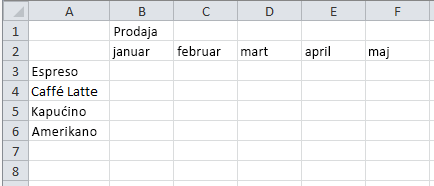 Da biste izvršili iste zadatke za određeni skup radnih listova, pratite ove korake:
Pritisnite i držite taster Ctrl i izaberite kartice radnog lista koje želite da grupišete.

Savet
Ako želite da grupišete uzastopne radne listove, izaberite prvu karticu radnog lista u opsegu, pritisnite i zadržite taster Shift, a zatim izaberite poslednju karticu radnog lista u opsegu.
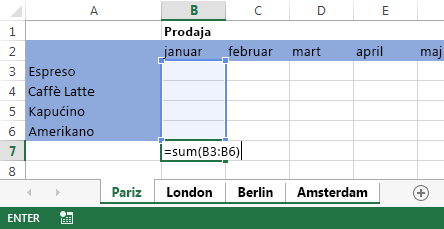
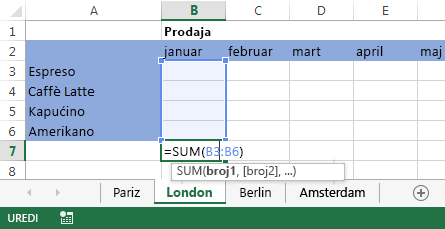
Sada pretpostavimo da želite da dodate istu formulu u ćeliju B7 na radnom listu "Pariz" i "London". Kada su grupisani, promena će se izvršiti na oba radna lista kada se bilo koji od njih izmeni. Na primer, promena formule na radnom listu "Pariz" automatski se pravi u radnom listu "London":
Napomena
Kada grupišete radne listove, ime radne sveske se menja kako bi se uključila grupa.
Razgrupisavanje izabranih radnih listova
Ako ne želite da primenite određene zadatke na određeni skup radnih listova, razgrupišite izabrane radne listove.
- Pritisnite i držite taster Ctrl i izaberite kartice radnog lista koje želite da razgrupišete.
Grupisanje svih radnih listova
Lako možete da grupišete sve radne listove u radnoj svesci.
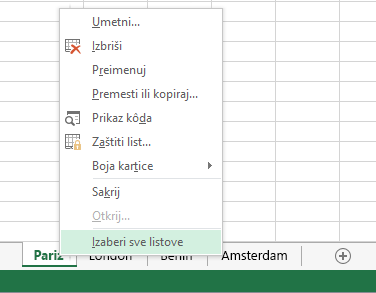
Kliknite desnim tasterom miša na bilo koju karticu radnog lista.
Izaberite stavku "Izaberi sve listove".

Napomena
Kada grupišete sve radne listove, pregledanje radnih listova ih razgrupiše. Ako ne izaberete sve radne listove, možete da pregledate grupisane radne listove bez razgrupisanja.
Razgrupisavanje svih radnih listova
Kada unesete sve promene, možete da razgrupišete radne listove.
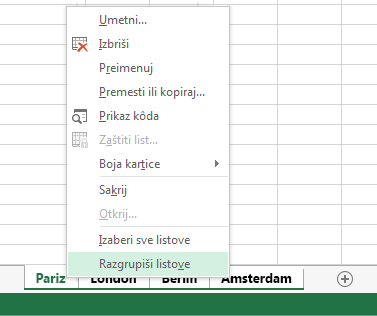
Kliknite desnim tasterom miša na bilo koju karticu radnog lista u grupi.
Izaberite stavku "Razgrupiši listove".
Savet
Da biste razgrupisali sve radne listove, možete da izaberete i bilo koju karticu radnog lista izvan grupe.