
Recimo da se u formulama unakrsne tabele nalaze greške za koje pretpostavljate da postoje i nemate potrebe da ih ispravljate, ali želite da poboljšate prikaz rezultata. Postoji nekoliko načina da sakrijete vrednosti grešaka i indikatore greške u ćelijama.
Postoji mnogo razloga zbog kojih formule mogu da daju greške. Na primer, deljenje brojem 0 nije dozvoljeno i ako unesete formulu =1/0, Excel daje #DIV/0. Vrednosti grešaka obuhvataju #DIV/0!, #N/A, #NAME?, #NULL!, #NUM!, #REF! i #VALUE!.
Konvertovanje greške u vrednost nule i korišćenje oblikovanja za skrivanje vrednosti
Greške možete da sakrijete tako što ćete ih konvertovati u broj kao što je 0, a zatim primeniti uslovno oblikovanje koje skriva grešku
Kreiranje primera greške
- Otvorite praznu radnu svesku ili napravite novi radni list.
- Unesite 3 u ćeliju B1, unesite 0 u ćeliju C1, a u ćeliju A1 unesite formulu =B1/C1.
#DIV/0! pojavljuje se u ćeliji A1. - Izaberite ćeliju A1 i pritisnite taster F2 da biste uredili formulu.
- Iza znaka jednakosti (=) otkucajte IFERROR, a iza toga otvorenu zagradu.
IFERROR( - Premestite kursor na kraj formule.
- Otkucajte ,0) – to jest, zarez praćen nulom i zatvorenom zagradom.
Formula =B1/C1 postaje =IFERROR(B1/C1,0). - Pritisnite taster Enter da biste dovršili formulu.
Sadržaj ćelije tada bi trebalo da prikaže 0 umesto #DIV! grešku.
Primena uslovnog oblikovanja
- Izaberite ćeliju koja sadrži grešku, a zatim na kartici " Početak " izaberite stavku Uslovno oblikovanje.
- Izaberite stavku "Novo pravilo".
- U dijalogu " Novo pravilo oblikovanja " izaberite stavku " Oblikuj samo ćelije koje sadrže".
- U okviru Oblikuj samo ćelije gde je proverite da li se u prvom okviru sa listom pojavljuje stavka Vrednost ćelije, u drugom okviru sa listom stavka Jednako je, a zatim u okviru za tekst sa desne strane otkucajte 0.
- Kliknite na dugme Format .
- Izaberite karticu "Broj", a zatim u okviru "Kategorija" izaberite stavku "Prilagođeno".
- U polje "Tip " unesite ;;; (tri tačke i zareza), a zatim kliknite na dugme "U redu". Ponovo izaberite dugme "U redu ".
Iz ćelije nestaje 0. To se dešava zato što ;;; Prilagođeni format sprečava prikazivanje svih brojeva u ćeliji. Međutim, stvarna vrednost (0) ostaje u ćeliji.
Skrivanje grešaka izbeljivanjem teksta
Koristite sledeću proceduru da biste oblikovali ćelije koje sadrže greške tako da se tekst u tim ćelijama prikazuje belim fontom. Zbog toga je tekst greške u ovim ćelijama praktično nevidljiv.
- Izaberite opseg ćelija koji sadrži vrednost greške.
- Na kartici " Početak " kliknite na strelicu pored stavke Uslovno oblikovanje , a zatim izaberite stavku "Upravljaj pravilima".
Pojavljuje se dijalog Menadžer za pravila uslovnog oblikovanja. - Izaberite stavku "Novo pravilo".
Pojavljuje se dijalog Novo pravilo za oblikovanje. - U okviru "Izaberite tip pravila" izaberite stavku "Oblikuj samo ćelije koje sadrže".
- U okviru Uredite opis pravila, na listi Oblikuj samo ćelije gde je izaberite stavku Greške.
- Izaberite stavku "Oblikovanje", a zatim karticu "Font".
- Kliknite na strelicu da biste otvorili listu boja i u okviru boje teme izaberite belu boju.
Prikazivanje crte, #N/A ILI NA umesto vrednosti greške
Nekad nećete želeti da se vrednosti grešaka pojavljuju u ćelijama i želite da se umesto nje pojavi tekstualna niska kao što je "#N/A", crta ili niska "NA". Da biste to uradili, možete koristiti funkcije IFERROR i NA kao što je prikazano u sledećem primeru.
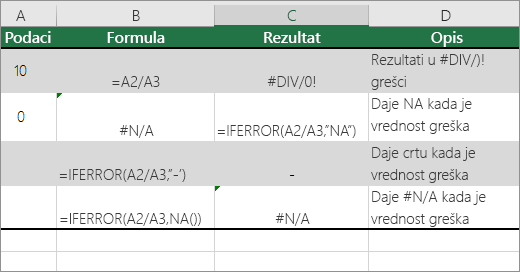
Detalji o funkciji
IFERROR Ovu funkciju koristite da biste utvrdili da li ćelija sadrži grešku ili da li će rezultati formule dati grešku.
NA Ovu funkciju koristite da biste vratili nisku #N/A u ćeliji. Sintaksa je =NA().
Skrivanje vrednosti grešaka u izveštaju izvedene tabele
Izaberite izveštaj izvedene tabele.
Na kartici " Analiza izvedene tabele ", u grupi izvedene tabele kliknite na strelicu pored stavke "Opcije", a zatim izaberite stavku "Opcije".
Izaberite karticu "Raspored & oblikovanje", a zatim uradite nešto od sledećeg:
- Promena prikaza greške U okviru "Oblikovanje" potvrdite izbor u polju za potvrdu "Za vrednosti grešaka prikaži vrednosti grešaka". U polju otkucajte vrednost koju želite da prikažete umesto grešaka. Da biste prikazali greške u vidu praznih ćelija, izbrišite sve znakove iz polja.
- Promena prikaza praznih ćelija Potvrdite izbor u polju za potvrdu Za prazne ćelije prikaži U polju otkucajte vrednost koju želite da prikažete u praznim ćelijama. Da biste prikazali prazne ćelije, izbrišite sve znakove iz polja. Da biste prikazali nule, opozovite izbor u polju za potvrdu.
Skrivanje indikatora greške u ćelijama
Ako ćelija sadrži formulu koja za rezultat daje grešku, u gornjem levom uglu ćelije pojavljuje se trougao (indikator greške). Prikazivanje ovih indikatora možete sprečiti pomoću sledeće procedure.

Ćelija sa problemom u formuli
- Na kartici " Datoteka " izaberite stavku "Opcije " i odaberite stavku "Formule".
- U okviru Provera grešaka opozovite izbor u polju za potvrdu Omogući otkrivanje grešaka u pozadini.