
Ako želite da se brojevi stranica prikažu na stranicama kada odštampate Microsoft Excel radni list, možete da umetnete brojeve stranica u zaglavlja ili podnožja stranica radnog lista. Brojevi stranica koje umetnete se ne prikazuju na radnom listu u normalnom prikazu, prikazuju se samo u prikazu rasporeda na stranici i na odštampanim stranicama.
Napomena
Snimci ekrana u ovom članku napravljeni su u Excel 2016. Ako imate drugu verziju, prikaz može neznatno da se razlikuje, ali funkcionalnost je ista, osim ako nije drugačije navedeno.
Dodavanje brojeva stranica na jednoj stranici
- Izaberite radni list na koji želite da umetnete brojeve stranica.
- Na kartici "Umetanje ", u grupi "Tekst " izaberite stavku "Zaglavlje & podnožje".
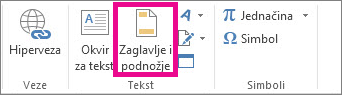
Excel prikazuje radni list u prikazu "Raspored na stranici ". Da biste prikazali ovaj prikaz, možete takođe kliknuti na dugme Raspored na stranici na statusnoj traci.
 - Da biste naveli gde u zaglavlju ili podnožju želite da se broj stranice pojavi, kliknite unutar levog, centralnog ili desnog polja odeljka zaglavlja ili podnožja. Centralno polje odeljka za zaglavlje ima oznaku "Dodaj zaglavlje ", a centralno polje odeljka podnožja ima oznaku " Dodaj podnožje". Ovo će prikazati karticu " Zaglavlje & podnožje ".
- Na kartici Zaglavlje & podnožje , u grupi "Elementi zaglavlja & podnožja " izaberite stavku "Broj stranice".
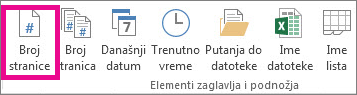
U izabranom odeljku pojavljuje se čuvar mesta &[Stranica].
Ako želite da dodate ukupan broj stranica, ukucajte razmak posle čuvara mesta &[Stranica], otkucajte reč od praćenu razmakom i zatim, u grupi Elementi zaglavlja i podnožja kliknite na stavku Broj stranica.
U izabranom odeljku pojavljuje se čuvar mesta &[Stranica] od &[Stranica] - Izaberite bilo gde izvan oblasti zaglavlja ili podnožja da biste prikazali prave brojeve stranica u prikazu rasporeda na stranici .
- Kada završite sa radom u prikazu rasporeda na stranici , na kartici Prikaz , u grupi "Prikazi radne sveske " izaberite stavku "Normalno".
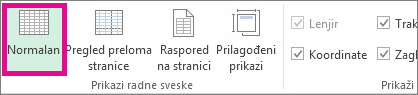
Takođe možete izabrati stavku "Normalno " na statusnoj traci.
Brojeve stranica za radni list možete umetnuti u prikazu rasporeda na stranici, gde možete da ih vidite, ili možete upotrebiti dijalog "Podešavanje rasporeda na stranici>" da biste istovremeno umetnuli brojeve stranica za više radnih listova. Za druge tipove listova kao što su listovi sa grafikonima, brojeve stranica možete umetnuti samo pomoću dijaloga Podešavanje stranice.
Dodavanje brojeva stranica u više radnih listova
Brojeve stranica možete da umetnete na više radnih listova u radnoj svesci koristeći dijalog "Podešavanje stranice rasporeda> nastranici". Na primer, ako radna sveska sadrži dva radna lista od po dve stranice, prvi radni list će sadržati dve stranice numerisane 1 i 2. Drugi radni list će takođe sadržati dve stranice numerisane 1 i 2.
Savet
Da biste dodali brojeve stranica svim radnim listovima u radnoj svesci sekvencijalno, morate da promenite broj sa kojim počinje svaki radni list. Više informacija pronađite u članku Podešavanje drugačijeg broja za početnu stranicu.
- Izaberite radne listove ili listove sa grafikonima kojima želite da dodate brojeve stranica.
| Da biste izabrali | Uradite sledeće |
|---|---|
| Jedan list | Izaberite karticu lista.
Ako ne vidite željenu karticu, kliknite na dugmad za pomeranje kartice da biste prikazali karticu, a zatim kliknite na nju. 
|
| Najmanje dva susedna lista | Izaberite karticu prvog lista. Zatim držite pritisnut taster Shift i kliknite na karticu poslednjeg lista koji želite da izaberete. |
| Najmanje dva nesusedna lista | Izaberite karticu prvog lista. Zatim držite pritisnut taster Ctrl i kliknite na kartice drugih listova koje želite da izaberete. |
| Sve listove u radnoj svesci | Kliknite desnim tasterom miša na karticu lista, a zatim u priručnom meniju izaberite stavku "Izaberi sve listove ". |
Savet
Kada je izabrano više radnih listova, grupa se pojavljuje na naslovnoj traci na vrhu radnog lista. Da biste otkazali izbor većeg broja radnih listova u radnoj svesci, izaberite sve radne listove koji nisu izabrani. Ako nije vidljiv nijedan radni list koji nije izabran, kliknite desnim tasterom miša na karticu izabranog radnog lista, a zatim izaberite stavku "Razgrupiši listove".
Na kartici " Raspored na stranici ", u grupi "Podešavanje stranice " kliknite na pokretanje
 dijaloga pored stavke "Podešavanje stranice".
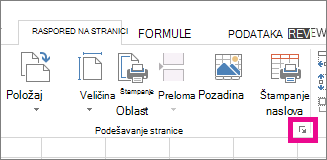
U dijalogu "Podešavanje stranice ", na kartici " Zaglavlje/podnožje " izaberite stavku "Prilagođeno zaglavlje " ili "Prilagođeno podnožje".
Da biste naveli gde u zaglavlju ili podnožju želite da se broj stranice pojavi, kliknite unutar polja Levi odeljak, Centralni odeljak ili Desni odeljak.
Da biste umetnuli brojeve, kliknite na dugme
 "Umetni broj stranice".
U izabranom odeljku pojavljuje se čuvar mesta &[Stranica].Napomena
- Ako želite da saberete ukupan broj stranica, otkucajte razmak posle &[Stranica], reč iza koje sledi razmak, a zatim kliknite na dugme
 "Umetni broj stranica".
 - U izabranom odeljku pojavljuje se čuvar mesta &[Stranica] od &[Stranica].
- Ako želite da saberete ukupan broj stranica, otkucajte razmak posle &[Stranica], reč iza koje sledi razmak, a zatim kliknite na dugme
Podešavanje drugačijeg broja za početnu stranicu
Da biste numerisali sve stranice radnog lista u radnoj svesci sekvencijalno, prvo dodajte brojeve stranica svim radnim listovima u radnoj svesci, a zatim koristite sledeću proceduru da biste započeli broj stranice za svaki radni list sa odgovarajućim brojem. Na primer ako radna sveska sadrži dva radna lista koji će se štampati kao dve stranice, koristili biste ovu proceduru da biste započeli numerisanje stranice za drugi radni list od broja 3.
- Na kartici " Raspored na stranici ", u grupi "Podešavanje stranice " kliknite na pokretanje dijaloga pored stavke "Podešavanje stranice".
- Na kartici Stranica, u polju Broj prve stranice otkucajte broj koji želite da koristite za prvu stranicu.
Da biste koristili podrazumevani sistem numerisanja, otkucajte Automatsko u okvir Broj prve stranice.
Menjanje redosleda po kojem se stranice numerišu
Excel podrazumevano numeriše i štampa stranice od vrha nadole a zatim sleva nadesno na radnom listu, ali moguće je promeniti pravac numerisanja i štampanja stranica sleva nadesno i onda od vrha nadole.
- Izaberite radni list za koji želite da promenite redosled numerisanja.
- Na kartici " Raspored na stranici ", u grupi "Podešavanje stranice " kliknite na pokretanje dijaloga pored stavke "Podešavanje stranice".
- Na kartici lista , u okviru "Redosled stranica" izaberite stavku "Nadole", zatim "Ponovo" ili "Iznad", a zatim nadole.
Pravac svake opcije se prikazuje u okviru za pregled.
Brisanje brojeva stranica
- Izaberite radne listove ili listove sa grafikonima sa kojih želite da uklonite brojeve stranica.
| Da biste izabrali | Uradite sledeće |
|---|---|
| Jedan list | Izaberite karticu lista.
Ako ne vidite željenu karticu, kliknite na dugmad za pomeranje kartice da biste prikazali karticu, a zatim kliknite na nju.
|
| Najmanje dva susedna lista | Izaberite karticu prvog lista. Zatim držite pritisnut taster Shift i kliknite na karticu poslednjeg lista koji želite da izaberete. |
| Najmanje dva nesusedna lista | Izaberite karticu prvog lista. Zatim držite pritisnut taster Ctrl i kliknite na kartice drugih listova koje želite da izaberete. |
| Sve listove u radnoj svesci | Kliknite desnim tasterom miša na karticu lista, a zatim u priručnom meniju izaberite stavku "Izaberi sve listove ". |
Savet
Kada je izabrano više radnih listova, grupa se pojavljuje na naslovnoj traci na vrhu radnog lista. Da biste otkazali izbor većeg broja radnih listova u radnoj svesci, izaberite sve radne listove koji nisu izabrani. Ako nije vidljiv nijedan radni list koji nije izabran, kliknite desnim tasterom miša na karticu izabranog radnog lista, a zatim u priručnom meniju izaberite stavku "Razgrupiši listove ".
Na kartici " Raspored na stranici ", u grupi "Podešavanje stranice " kliknite na pokretanje
dijaloga pored stavke "Podešavanje stranice".
Na kartici "Zaglavlje/podnožje ", sa padajuće liste " Zaglavlje " ili "Podnožje " izaberite stavku (nijedno).
Napomena
Možda ćete morati da se pomerate do vrha liste da biste izabrali stavku (nijedno).
Potrebna vam je dodatna pomoć?
Možete uvek da postavite pitanje stručnjaku u Excel Tech zajednici ili da potražite pomoć u zajednicama.