
Možete mnogo toga da uradite sa povezanim tipovima podataka. Bilo da želite da uputite na povezane tipove podataka u formuli ili jednostavno da saznate više o nekim ograničenjima, pogledajte sadržaj u nastavku da biste videli više detalja o tome kako da na najbolji način iskoristite tipove podataka u programu Excel.
Najčešća pitanja
Kako mogu da pristupim povezanim tipovima podataka? Koji su zahtevi?
Napomena
Povezani tipovi podataka dostupni su samo klijentima sa više zakupaca širom sveta (standardni Microsoft 365 nalozi).
Da biste pristupili tipovima podataka koji se povezuju sa spoljnim izvorima podataka kao što je Bing, morate da ispunite dolenavedene zahteve. Da biste videli koji tipovi podataka su trenutno dostupni, pogledajte Koji su povezani tipovi podataka dostupni u programu Excel?
Tipovi podataka "Deonice" i "Geografija"
Imate aktivnu Microsoft 365 pretplatu ili besplatan Microsoft nalog.
Dodajte engleski, francuski, nemački, italijanski, španski ili portugalski jezik za uređivanje u željene opcije jezika za Office.
Koristite ažurnu aplikaciju Excel ili Excel za veb.
Napomena
Ako nemate pretplatu na Microsoft 365, možete da koristite ove tipove podataka samo ako ste prijavljeni u Excel za veb pomoću Microsoft naloga.
Za tipove podataka organizacije (iz usluge Power BI)
- Imate aktivnu pretplatu na Microsoft 365 putem organizacije ili poslodavca.
- Imaju pristup Power BI istaknutim tabelama i one moraju biti omogućene u usluzi Power BI za tipove podataka u programu Excel.
Napomena
Više informacija potražite u članku Dodatne informacije o razmatranju i ograničenjima usluge Power BI. Ako ne vidite tipove podataka koji su vam potrebni iz usluge Power BI, obratite se IT administratoru za pomoć.
Dobijam grešku kada pristupim povezanim tipovima podataka
Ako ste otvorili radnu svesku sa tipovima podataka ili pokušavate da promenite ili osvežite tip podataka i dobijete poruku o grešci u kojoj se navodi da ne možete da pristupite ovim tipovima podataka, isprobajte sledeće korake:
- Uverite se da ste prijavljeni u Excel pomoću naloga povezanog sa vašom Microsoft 365 pretplatom.
- Idite na nalog > datoteke > i uverite se da Excel ima najnovije ispravke.
- Proverite da li ispunjavate zahteve za preuzimanje tipova podataka.
- Ako i dalje imate problema, pokušajte da otvorite radnu svesku u programu Excel za veb.
Napomena
Možda ste prvobitno otvorili radnu svesku sa tipovima podataka u verziji programa Excel koja podržava samo prikaz povezanih podataka. Na primer, radna sveska sadrži tip podataka "Deonice", tako da i dalje možete da pregledate karticu ili pristupna polja. Međutim, nećete moći da osvežite ili promenite tip podataka. Da biste koristili tipove podataka, uverite se da ste prijavljeni u Excel za veb pomoću naloga povezanog sa pretplatom.
Koje vrste povezanih tipova podataka postoje?
Dostupno je mnogo tipova podataka o različitim temama, ali u programu Excel oni su organizovani u grupe tema kako biste lakše pronašli dugme za konvertovanje. Da biste videli sve dostupne tipove podataka i koje dugme trake se nalaze, pogledajte članak Koji su povezani tipovi podataka dostupni u programu Excel?
Povezani tipovi podataka povlače pouzdane podatke iz izvora na mreži kao što je Bing. Ako želite da prikažete tip ili izvor određenog tipa podataka, možete da izaberete ikonu tipa podataka u ćeliji da biste otvorili karticu i pomerite se do dna da biste pronašli informacije o dobavljaču podataka i tipu podataka.
Kako da date povratne informacije o tipovima podataka
Neprekidno radimo na poboljšanju Excel tipova podataka. Ako ne možete da pronađete rezultat, podaci su netačni ili nedostaju ili ne možete da postignete zadatak... želimo da znamo! Koristićemo vaše dragocene povratne informacije da bismo poboljšali utisak pri radu i funkciju.
Koje povratne informacije tražimo?
- Kvalitet podataka (pogrešni, neprikladni, nepotpuni itd. podaci)
- Pokrivenost podataka (podaci nedostaju)
- Vaše iskustvo (korišćenje tipova podataka i podataka)
- Predlozi i ideje
O kvalitetu podataka za akcije, geografiju
- Kada konvertujete u tip podataka, izaberite ikonu tipa podataka u ćeliji da biste otvorili karticu.
- Pomerite se do dna kartice i izaberite ikonu zastavice.
- Popunite kratku anketu i prosledite je. Što ste konkretniji, lakše nam je da razumemo problem i da ga rešimo.
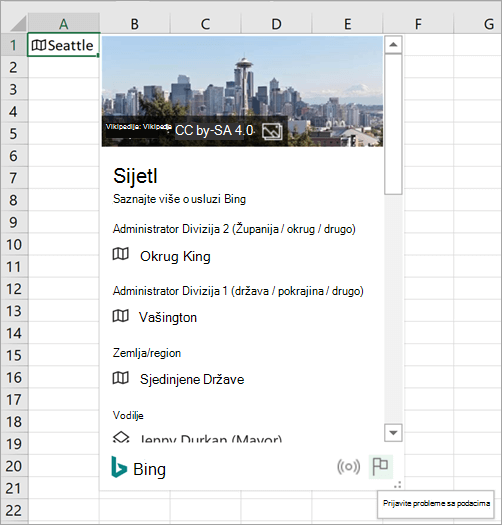
O kvalitetu podataka za tipove podataka organizacije
- Kada konvertujete u tip podataka, izaberite ikonu tipa podataka u ćeliji da biste otvorili karticu.
- Pomerite se do dna kartice da biste videli polje "Kontakt".
- Obratite se kontaktu za Power BI skup podataka u vašoj organizaciji.
Za povratne informacije o pokrivenosti podataka
- Kada izvršite konverziju u tip podataka, u ćeliji se može pojaviti plavi znak pitanja. To znači da smo imali problema sa pronalaženjem ili podudaranjem rezultata. Izaberite ovu ikonu ako čarobnjak za izbor podataka već nije otvoren.
- u oknu Birač podataka, izaberite stavku "Pošaljite povratne informacije".
- Popunite kratku anketu i prosledite je. Što ste konkretniji, lakše nam je da razumemo problem i da ga rešimo.
Za opšte tip podataka, povratne informacije ili predloge
Takođe možete da pošaljete opšte povratne informacije direktno iz aplikacije Excel o celokupnom iskustvu sa tipovima podataka.
- Idite na karticu >"Pomoć" sa povratnim informacijama. Pogledajte kako da pošaljem povratne informacije o sistemu Microsoft Office za više detalja.
- Recite nam šta vam se sviđa ili ne sviđa ili imate predloge za to. Prosledite obrazac sa što više detalja.
Mogu li da raskinem vezu između ćelija?
Da. Raskidanje veze sa ćelijama je način da uklonite vezu sa formulom koja upućuje na tipove podataka. Izaberite ćeliju sa povezanim tipom podataka, a zatim pritisnite kombinaciju tastera Ctrl+C ili Cmd+C na Mac računaru da biste je kopirali. Pritisnite kombinaciju tastera CTRL+ALT+V ili Cmd+Control+V na Mac računaru, a zatim odaberite stavku "Vrednosti". Tako ćete nalepiti tip podataka u novu ćeliju i nećete izgubiti vezu sa dobavljačem podataka.
Ako pošaljem radnu svesku kolegi ili prijatelju, da li će njemu funkcionisati ovi novi tipovi podataka?
Da, ali moraće da ispune zahteve da bi mogli da koriste određene tipove podataka. Ako ste radnu svesku poslali nekome ko ne ispunjava zahteve, ta osoba će i dalje moći da vidi podatke iz tipova podataka, ali neće moći da ih promeni ili osveži.
Da li će ovo raditi u drugim verzijama programa Excel?
U ovom trenutku, samo Excel za Microsoft 365 i Excel za veb podržavaju povezane tipove podataka. Ako otvorite ove nove tipove podataka u verziji programa Excel koja ih ne podržava, #VALUE! će se pojaviti za te ćelije. I #NAME? će se pojaviti na mestu svih formula koje upućuju na ove tipove podataka.
Da li regulator za popunjavanje funkcioniše sa tipovima podataka?
Da. Većina Excel funkcija radi sa tipovima podataka i neprekidno radimo na poboljšanju integracije. Pokazivač za popunjavanje funkcioniše kada redovi ili kolone imaju isti tip podataka, a ćelije popunjavate istim poljem. Ako to polje ne sadrži podatke ili nedostaje, dobićete #FIELD grešku.
Možete da unesete tekst za konvertovanje i u poslednju ćeliju liste tipova podataka, a Excel će automatski pokušati da upari tekst da bi ga konvertovao.
Da li postoje druga ograničenja koja bi trebalo znati?
Neke tradicionalne Excel funkcije možda neće dobro funkcionisati sa povezanim tipovima podataka. Na primer, ako kreirate izvedenu tabelu na osnovu informacija iz tipova podataka, možete da koristite samo informacije eksplicitno dodate u list. Korišćenje ovih tipova podataka sa programskim dodacima Power Pivot, Power Query ili čak nekim grafikonima možda neće funkcionisati na očekivani način.
Na kojim jezicima su dostupni ovi tipovi podataka?
Određeni tipovi podataka trenutno su dostupni samo na određenim jezicima. Da biste im pristupali i koristili ih, u željene opcije jezika za Office možete da dodate jezik za uređivanje.
- Tipovi podataka "Deonice" i "Geografija": Samo engleski, španski, francuski, nemački, italijanski i portugalski.
Radimo na dodavanju više jezika u budućnosti.
Saveti i trikovi
Brze i jednostavne tasterske prečice
Otvorite karticu:
Pritisnite kombinaciju tastera Ctrl+Shift+F5 za Windows ili kombinaciju tastera Cmd+Shift+F5 za Mac.
Dodavanje kolone:
Pritisnite kombinaciju tastera Alt+Shift+F10 da biste otvorili meni "Umetanje podataka ". Možete i da pritisnite taster Ctrl ili Cmd . Zatim koristite tastere sa strelicama da biste prešli na polje i pritisnite taster Enter da biste odabrali polje.
Kako da osvežite podatke
Povezani tipovi podataka povezuju se sa izvorom podataka na mreži. Kada konvertujete tekst u povezani tip podataka, u radnoj svesci se uspostavi veza za spoljne podatke. Na taj način, ako se podaci promene na mreži, možete da ih ažurirate tako što ćete ih osvežiti u programu Excel.
Da biste osvežili podatke, kliknite desnim tasterom miša na ćeliju sa povezanim tipom podataka i izaberite stavku"Osvežitip> podataka". Ovo će osvežiti ćeliju koju ste izabrali, kao i sve druge ćelije koje imaju taj isti tip podataka.
Ako želite da osvežite sve povezane tipove podataka i sve veze podataka koje mogu da budu u radnoj svesci (uključujući upite, druge podatke za povezivanje i izvedene tabele), izaberite stavku"Osveži sve" podacima>.
Umetanje slika sa kartica sa tipom podataka
Pomoću kartica tipova podataka možete da izdvojite više od uobičajenih vrednosti. Neke kartice tipova podataka, kao što su one za tip podataka "Geografija", sadrže slike koje možete da umetnete u radnu svesku. Ove slike se nalaze unutar ćelije, kao i tekst ili broj.
- Konvertujte tekst u tip podataka izborom ćelije i odlaskom na karticu >PodaciGrupa "Tipovi podataka" >Automatski.
- Kada se konvertuje, ikona će se pojaviti sa leve strane vrednosti ćelije. Izaberite je da biste prikazali karticu.
- Na kartici zadržite pokazivač iznad slike i videćete ikonu dugmeta "Umetni podatke –
 ". Izaberite ovu opciju da biste umetnuli sliku u radnu svesku.
 - Slika će promeniti razmeru da bi se uklopila u ćeliju. Da biste im promenili veličinu, jednostavno prilagodite red ili kolonu da biste povećali veličinu ćelije.
Savet
Da biste prikazali atribuciju umetnute slike, kliknite desnim tasterom miša na sliku i izaberite stavku "Prikaži karticu".
Uklonite tip podataka tako što ćete ga ponovo konvertovati u tekst.
Ako više ne želite da ćelija bude povezani tip podataka, jednostavno kliknite desnim tasterom miša na ćeliju i izaberite stavku "Tip> podataka"Konvertuj u tekst. Tip podataka se uklanja, više nema mrežne veze, a vrednost u ćeliji se konvertuje u tekst.
Važno
Ako tip podataka konvertujete u tekst, sve kolone ili formule koje su imale izdvojene vrednosti iz tog tipa podataka prikazaće #FIELD! grešku.
Pišite formule koje upućuju na tipove podataka
Tipovi podataka i podaci koje iz njih umećete mogu da se koriste u formulama i izračunavanjima, baš kao i drugi podaci. Možete i da napišete formule koje upućuju na vrednosti iz povezanih tipova podataka, čak i ako podaci nisu u tabeli. Više informacija potražite u članku Funkcija FIELDVALUE.
Sortiranje i filtriranje
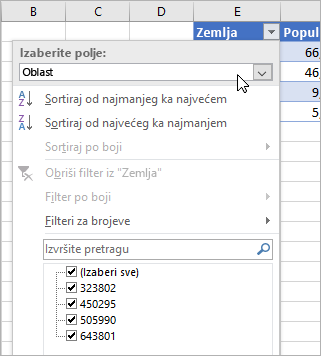
Uvek možete da sortirate i filtrirate podatke u programu Excel pomoću dugmadi za filtriranje u zaglavljima kolona. (Uključite dugmad za filtriranje tako što ćete kliknuti na Podaci>Filtriraj.)
Evo saveta za ćelije sa tipovima podataka: Kliknite na dugme „Filtriraj“ iznad ćelija sa ikonama. Zatim odlučite na koji način želite da sortirate ili filtrirate podatke. Ako to želite da uradite koristeći prikazano ime, neka opcija Prikaži vrednost bude izabrana u okviru Izaberite polje. Ako želite da sortirate ili filtrirate po nekom drugom polju iz povezanog tipa podataka, izaberite to polje u okviru Izaberite polje.
U ovom primeru, izabrali smo polje Oblast. Excel je zatim koristio polje kao osnovu za filtriranje polja za potvrdu ispod i prikazuje stanovništvo za zemlje koje imamo u tabeli. Korisno je znati: Excel će promeniti menije Filter broja u zavisnosti od polja koje izaberete u okviru Izaberite polje.
Više o povezanim tipovima podataka
Excel tipovi podataka: Deonice i geografija