
U regresivnoj analizi funkcija LOGEST izračunava eksponencijalnu krivu koja se uklapa u vaše podatke i daje niz vrednosti koji opisuje tu krivu. Funkcija daje niz vrednosti i zato mora da se unese kao formula niza.
Napomena
Ako koristite aktuelnu verziju sistema Microsoft 365, možete jednostavno da unesete formulu u gornju levu ćeliju izlaznog opsega, a zatim pritisnete taster ENTER da biste potvrdili formulu kao formulu dinamičkog niza. U suprotnom, formulu morate uneti kao zastarelu formulu niza tako što ćete prvo izabrati izlazni opseg, uneti formulu u gornju levu ćeliju izlaznog opsega, a zatim pritisnuti kombinaciju tastera CTRL+SHIFT+ENTER da biste je potvrdili. Excel umesto vas umeće vitičaste zagrade na početku i na kraju formule. Dodatne informacije o formulama niza potražite u članku Vodiči i primeri formula niza.
Opis
Jednačina za krivu je:
y = b*m^x
ili
y = (b*(m1^x1)*(m2^x2)*_)
ako postoji više x vrednosti, gde je zavisna y vrednost funkcija nezavisnih x vrednosti. m vrednosti su koeficijenti koji odgovaraju svakoj x vrednosti, a b je konstantna vrednost. Imajte u vidu da y, x i m mogu da budu vektori. Niz koji funkcija LOGEST daje je {mn;mn-1;...;m1;b}.
Sintaksa
LOGEST(poznati_y, [poznati_x], [konstanta], [statistika])
Sintaksa funkcije LOGEST ima sledeće argumente:
known_y Obavezno. Skup y vrednosti koji vam je već poznat iz relacije y = b*m^x.
- Ako se niz poznati_y nalazi u jednoj koloni, onda se svaka kolona argumenta poznati_x tumači kao nezavisna promenljiva.
- Ako se niz poznati_y nalazi u jednom redu, onda se svaki red argumenta poznati_x tumači kao nezavisna promenljiva.
known_x je Opcionalno. Opcionalni skup x vrednosti koje možda već poznajete iz relacije y = b*m^x.
- Niz poznati_x može da sadrži neke od grupa promenljivih. Ako se koristi samo jedna promenljiva, argumenti poznati_y i poznati _x mogu da budu opsezi bilo kog oblika, sve dok imaju jednake dimenzije. Ako se koristi više od jedne promenljive, argument poznati_y mora da bude opseg ćelija sa visinom od jednog reda ili širinom od jedne kolone koji je takođe poznat kao vektor.
- Ako je argument poznati_x izostavljen, pretpostavlja se da je on niz {1;2;3;...} koji ima istu veličinu kao argument poznati_y.
konstanta Opcionalno. Logička vrednost koja navodi da li će konstanta b biti jednaka 1.
- Ako konstanta ima vrednost TRUE ili je izostavljena, b se izračunava normalno.
- Ako argument konstanta ima vrednost FALSE, b je jednako 0, a m vrednosti su podešene tako da se uklapaju u y = mx.
statistika Opcionalno. Logička vrednost koja određuje da li će se vratiti dodatna statistika regresije.
- Ako je statistika TRUE, LOGEST daje dodatnu statistiku regresije, tako da je dobijeni niz {mn;mn-1;...;m1;b|sen;sen-1;...;se1;seb|r 2;sey| F;df|ssreg;ssresid}.
- Ako statistika ima vrednost FALSE ili je izostavljena, LOGEST daje samo m koeficijente i konstantu b.
Više informacija o dodatnoj statistici regresije potražite u članku Funkcija LINEST.
Primedbe
- Što više grafikon sa vašim podacima podseća na eksponencijalnu krivu, izračunata linija će se bolje uklopiti u vaše podatke. Poput funkcije LINEST, LOGEST daje niz vrednosti koji opisuje odnos između tih vrednosti, ali LINEST provlači pravu liniju kroz vaše podatke; LOGEST provlači eksponencijalnu krivu. Za više informacija, pogledajte funkciju LINEST.
- Kada imate samo jednu nezavisnu promenljivu x, vrednost y odsečka (b) možete da dobijete direktno korišćenjem sledeće formule:
Y odsečak (b):
INDEX(LOGEST(known_y;known_x;2)
Možete da koristite jednačinu y = b*m^x da predvidite buduće vrednosti y, ali Microsoft Excel nudi funkciju GROWTH da to uradi umesto vas. Za više informacija, pogledajte članak Funkcija GROWTH. - Prilikom unosa konstantnog niza, kao što je poznati_x kao argument, koristite zareze da biste razdvojili vrednosti u istom redu, a tačku i zarez da biste razdvojili redove. Znakovi za razdvajanje se mogu razlikovati u zavisnosti od regionalnih postavki.
- Treba primetiti da y vrednosti koje su predviđene jednačinom regresije možda nisu ispravne ukoliko se nalaze izvan opsega y vrednosti koji ste koristili da odredite jednačinu.
Primer
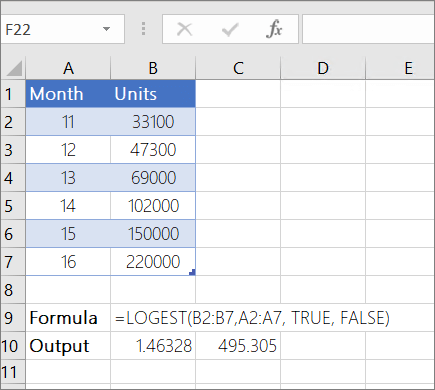
Gornju formulu morate uneti kao formulu niza u programu Excel da bi ona ispravno radila. Kada unesete formulu, pritisnite taster Enter ako imate aktuelnu pretplatu na Microsoft 365; U suprotnom, pritisnite kombinaciju tastera Ctrl+Shift+Enter. Ako se formula ne unese kao formula niza, dobija se jedan rezultat, 1,4633.
Potrebna vam je dodatna pomoć?
Možete uvek da postavite pitanje stručnjaku u Excel Tech zajednici ili da potražite pomoć u zajednicama.