
Prilikom objedinjavanja obično spajate dva upita koja se nalaze unutar programa Excel ili iz spoljnog izvora podataka. Pored toga, funkcija "Objedini" ima pregledan korisnički interfejs koji vam pomaže da lako spojite dve povezane tabele. Za primer objedinjavanja ukupne prodaje iz upita detalja o porudžbini u tabeli proizvoda, pogledajte uputstva za učenje kombinovanja više izvora podataka .
Oprez
Nivoi privatnosti sprečavaju korisnike da slučajno kombinuju podatke iz više izvora podataka, koji su možda privatni ili organizacijski. U zavisnosti od upita korisnik može slučajno da pošalje podatke iz privatnog izvora podataka drugom izvoru podataka koji je možda zlonameran. Power Query analizira svaki izvor podataka i postavlja mu definisani nivo privatnosti: javni, organizacijski i privatni. Više informacija o nivoima privatnosti potražite u članku "Podešavanje nivoa privatnosti".
Osnovni podaci o objedinjavanju upita
Upit za objedinjavanje kreira novi upit od dva postojeća upita. Jedan rezultat upita sadrži sve kolone iz primarne tabele, gde jedna kolona služi kao jedna kolona koja sadrži relaciju sa sekundarnom tabelom. Srodna tabela sadrži sve redove koji se podudaraju sa svakim redom iz primarne tabele na osnovu vrednosti zajedničke kolone. Operacija Proširivanje dodaje kolone iz srodne tabele u primarnu tabelu.
Postoje dva tipa operacija objedinjavanja:
- Neposredno objedinjavanje Podatke objedinjujete u postojeći upit dok ne postignete željeni rezultat. Rezultat je novi korak na kraju trenutnog upita.
- Posredno objedinjavanje Za svaku operaciju objedinjavanja kreirate novi upit.
Da biste videli vizuelnu predstavu relacija u dijalogu "Zavisnosti upita ", izaberite stavku "Prikaži>zavisnosti upita". Na dnu dijaloga izaberite komandu " Raspored " da biste kontrolisali položaj dijagrama.

Izvršavanje operacije objedinjavanja
Potrebna su vam barem dva upita koja mogu da se objedine i koja imaju najmanje jednu ili više kolona za podudaranje u operaciji pridruživanja. Oni mogu da potiču iz različitih tipova spoljnih izvora podataka. Sledeći primer koristi kolone "Proizvodi" i "Ukupna prodaja".
Da biste otvorili upit, pronađite prethodno učitan iz Power Query uređivač, izaberite ćeliju u podacima, a zatim izaberite stavku "Uredi upit>". Dodatne informacije potražite u članku "Kreiranje, učitavanje ili uređivanje upita u programu Excel".
Izaberite stavku Početak>objedinjavanja upita. Podrazumevana radnja je neposredno objedinjavanje. Da biste izvršili posredno objedinjavanje, kliknite na strelicu pored komande, a zatim izaberite stavku "Objedini upiti kao novi".
Pojavljuje se dijalog "Objedinjavanje ".
Izaberite primarnu tabelu sa prve padajuće liste, a zatim izaberite kolonu za spajanje izborom zaglavlja kolone.
Izaberite srodnu tabelu sa sledeće padajuće liste, a zatim izaberite podudarajuću kolonu tako što ćete izabrati zaglavlje kolone.
Proverite da li ste izabrali isti broj kolona za podudaranje u pregledu primarne i srodne ili sekundarne tabele. Poređenje kolona se zasniva na redosledu izbora u svakoj tabeli. Podudarne kolone moraju biti istog tipa podataka, na primer tipa "Tekst" ili "Broj". Možete da izaberete i više kolona za objedinjavanje.
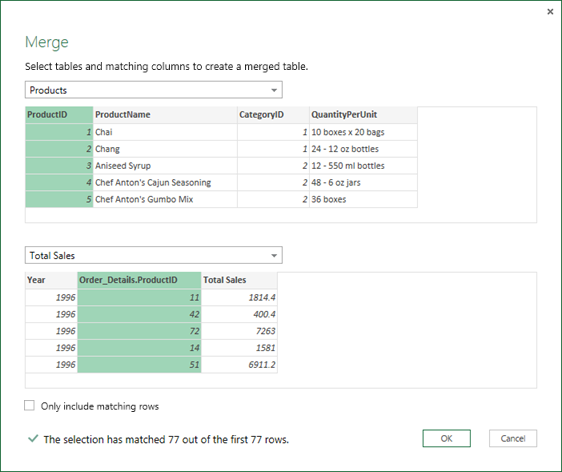
Kad izaberete kolone iz primarne tabele i srodne tabele, Power Query prikazuje broj podudaranja iz gornjeg skupa redova. Ovom radnjom se proverava je li operacija objedinjavanja bila ispravna ili da li je potrebno nešto promeniti da biste dobili željene rezultate. Možete da izaberete različite tabele ili kolone.
Podrazumevana operacija spajanja jeste unutrašnje spajanje, ali sa padajuće liste "Vrsta spajanja " možete izabrati sledeće tipove operacija spajanja:
Unutrašnji spoj Unosi samo redove koji se podudaraju iz primarne i srodne tabele.Levi spoljni spoj Zadržava sve redove iz primarne tabele i dovodi sve podudarne redove iz srodne tabele.
Desni spoljni spoj Zadržava sve redove iz srodne tabele i dovodi sve podudarne redove iz primarne tabele.
Potpuna spoljna Unosi sve redove i iz primarne i iz srodne tabele.
Left anti join Unosi samo redove iz primarne tabele koji nemaju podudarne redove iz srodne tabele.
Desni anti join Unosi samo redove iz srodne tabele koji nemaju podudarne redove iz primarne tabele.
Unakrsno spajanje Vraća kartezijanski proizvod redova iz obe tabele tako što kombinuje svaki red iz primarne tabele sa svakim redom iz srodne tabele.
Ako želite da uradite približno podudaranje, izaberite stavku "Koristi približno podudaranje" da biste izvršili objedinjavanje i izaberite neku od opcija "Neizrazito podudaranje". Dodatne informacije potražite u članku " Kreiranje nejasnog podudaranja".
Da biste uključili samo one redove iz primarne tabele koji se podudaraju sa srodnom tabelom, izaberite stavku " Uključi samo redove koji se podudaraju". U suprotnom, svi redovi iz primarne tabele su uključeni u dobijeni upit.
Izaberite dugme U redu.
Rezultat
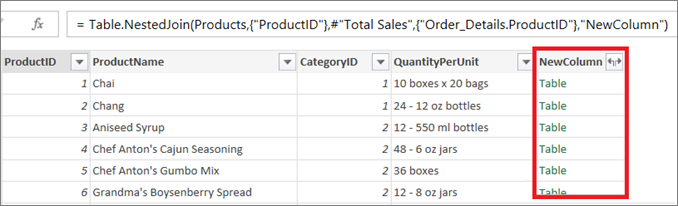
Proširivanje kolone tabele
Nakon operacije objedinjavanja možete da proširite strukturiranu kolonu tabele kako biste dodali kolone iz srodne tabele u primarnu tabelu. Kad se kolona proširi u primarnu tabelu, možete da primenite filtere i druge operacije transformacije. Više informacija potražite u članku Rad sa listom, zapisom ili strukturiranom kolonom tabele.
U pregledu podataka izaberite ikonu "Proširi" i
 pored zaglavlja kolone "NovaKolona".
U padajućem okviru " Proširivanje " izaberite ili opozovite izbor kolona da biste prikazali željene rezultate. Da biste prikupili vrednosti kolone, izaberite stavku "Agregiraj".
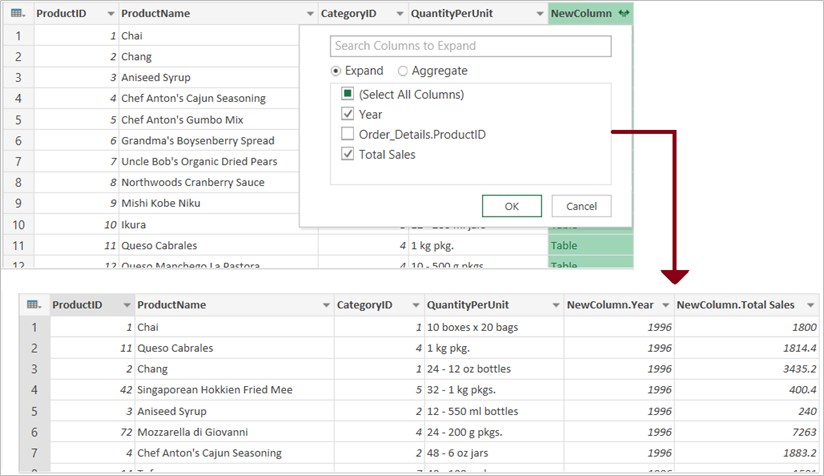
Možda ćete želeti da preimenujete nove kolone. Više informacija potražite u članku Preimenovanje kolone.
Takođe pogledajte
Saznajte kako da kombinujete više izvora podataka